网站首页 美食营养 游戏数码 手工爱好 生活家居 健康养生 运动户外 职场理财 情感交际 母婴教育 生活知识 生活百科 知识问答 更多知识

如何修改有阴影的试卷图片

时间:2026-03-14 13:53:32

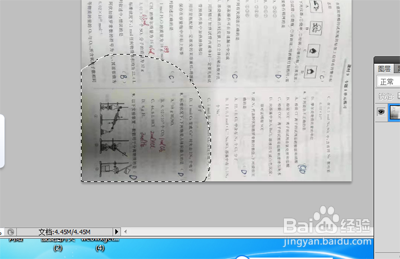
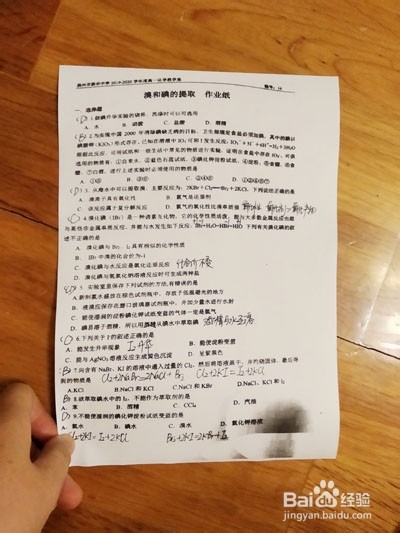
1、首先我们在ps里面打开图片,我们可以看到这张图片的右下角,明显的黑色阴影,应该是手机的影子,整个图片也比较暗淡,打出来应该是黑乎乎的一片,
如何修改有阴影的试卷图片

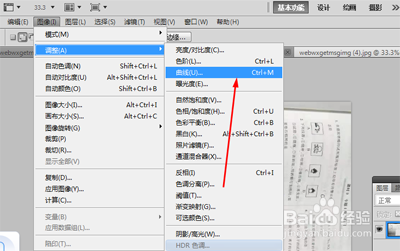
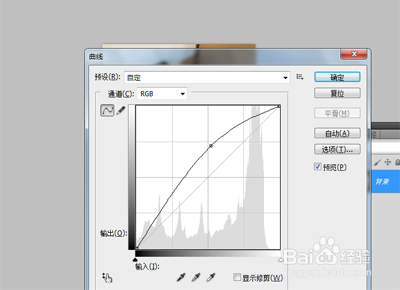
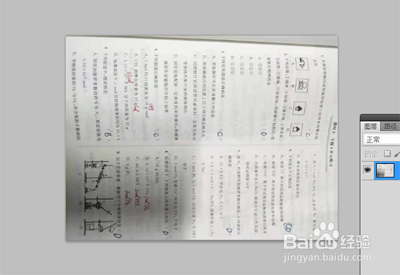
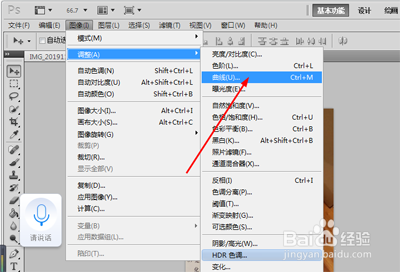
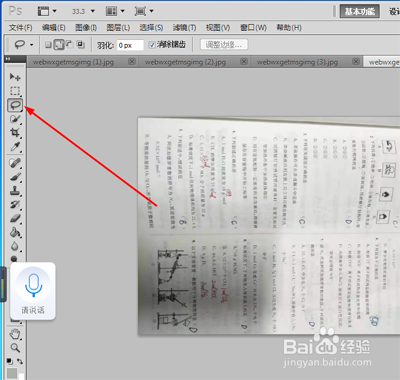
2、选取套索工具,选定黑色阴影这一块,点击图像调整曲线,进行调整,是阴影部分的阴影减淡
如何修改有阴影的试卷图片

如何修改有阴影的试卷图片

如何修改有阴影的试卷图片

如何修改有阴影的试卷图片

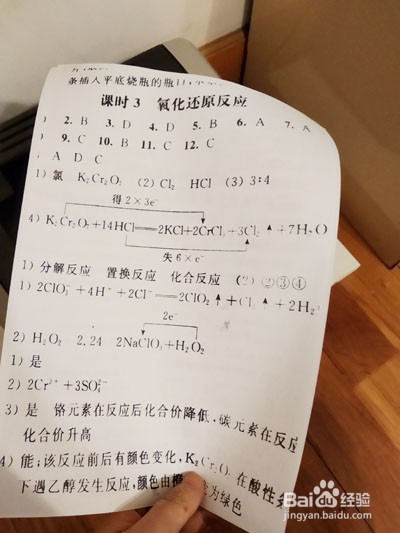
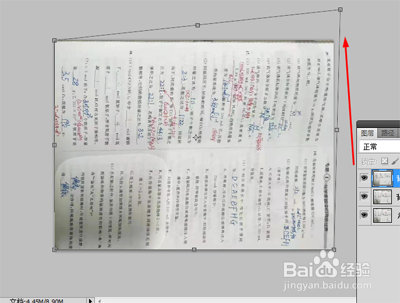
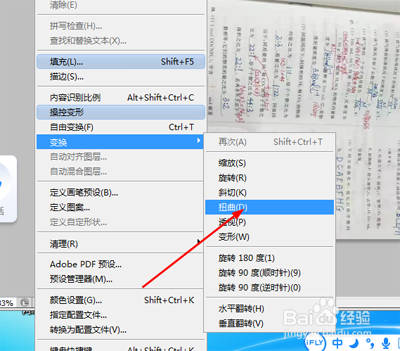
3、复制图层,点击编辑---变换---扭曲,拉动其中一个倾斜的角,使4条边横平竖直。
如何修改有阴影的试卷图片

如何修改有阴影的试卷图片

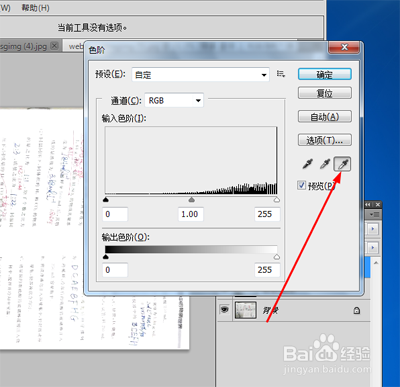
4、点击图像----调整--色阶,选择白色的吸管笔

如何修改有阴影的试卷图片

如何修改有阴影的试卷图片

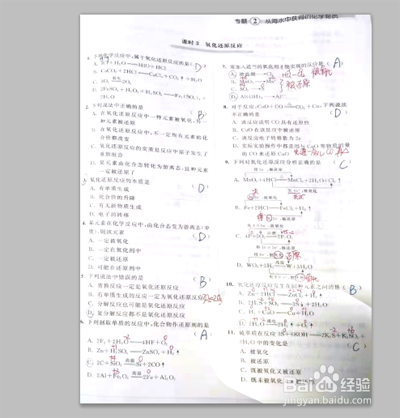
5、在试卷白色部分进行点击,经过点击以后,我们可以发现试卷亮度提高了黑色阴影不明显了,
如何修改有阴影的试卷图片

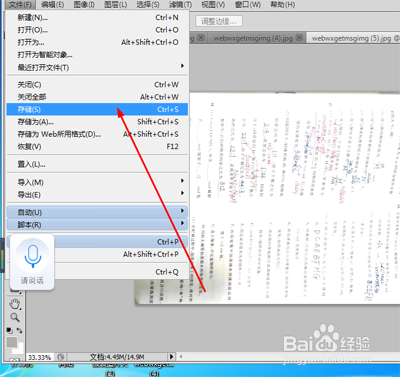
6、点击储存保存文件,然后我们可以通过打印机打印,打印出来的图片,我们看到是比较清晰的,几乎已经达到扫描的效果,这样学生看起来也不费力了。
如何修改有阴影的试卷图片

如何修改有阴影的试卷图片

如何修改有阴影的试卷图片

© 2026 一点知道
信息来自网络 所有数据仅供参考
有疑问请联系站长 site.kefu@gmail.com