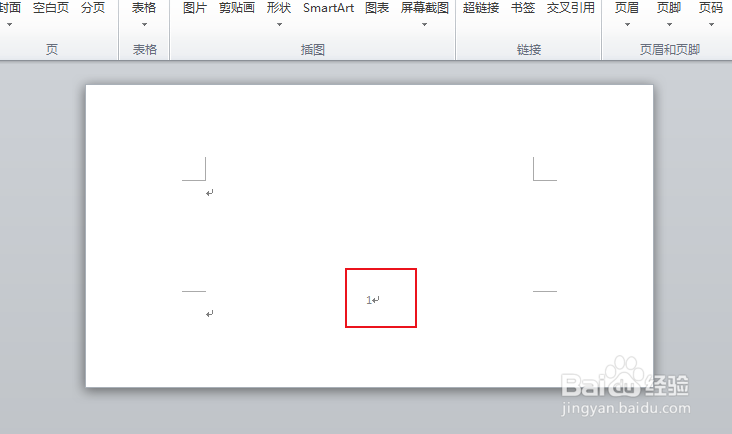
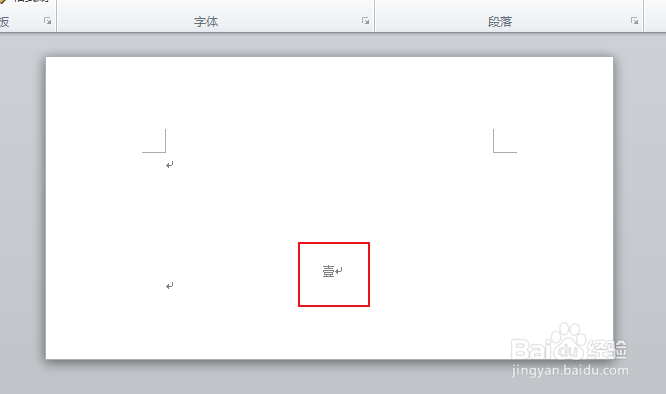
1、打开word文档,需要修改页码格式。
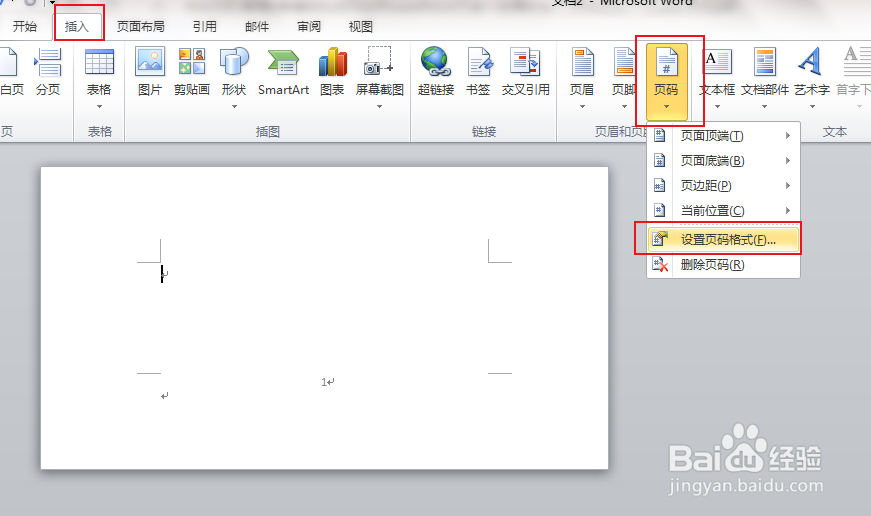
2、点击插入,页码,设置页码格式。
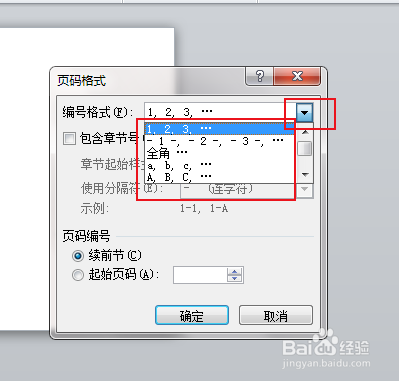
3、弹出对话框,打开编号格式下拉菜单,选择一种合适的格式。
4、点击选择好之后,确定。
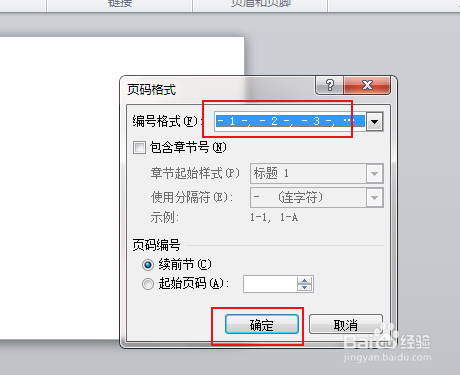
5、我们选择的是数字两边带有横线的格式。
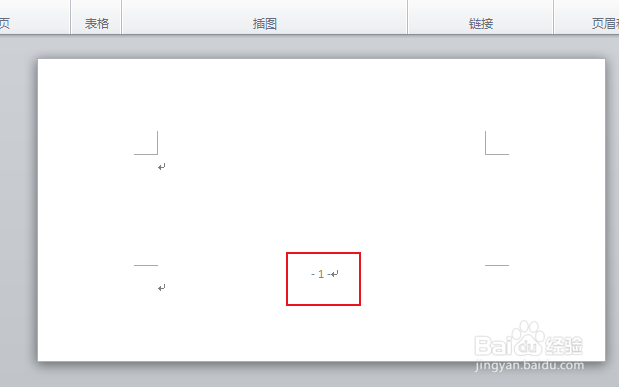
6、我们还可以双击页码。
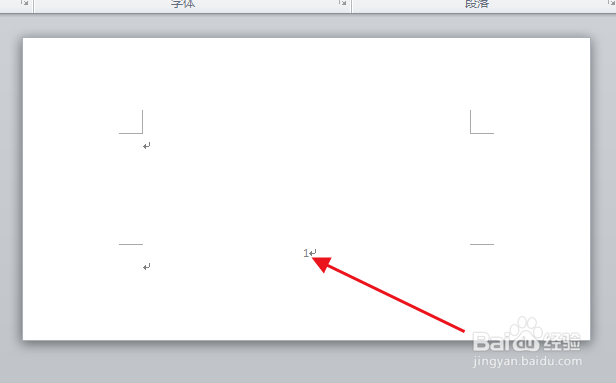
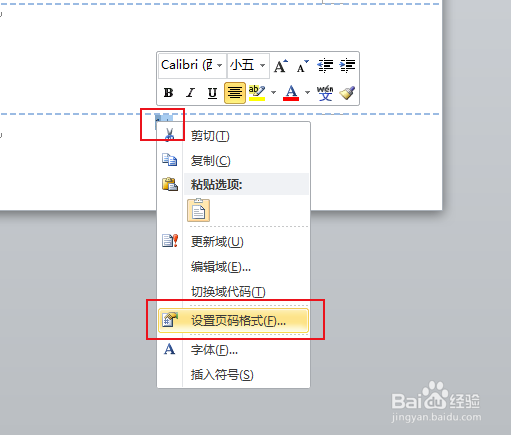
7、选中页码,右击,点击设置页码格式。
8、同样也弹出了设置页码格式对话框,点击选择格式,确定。
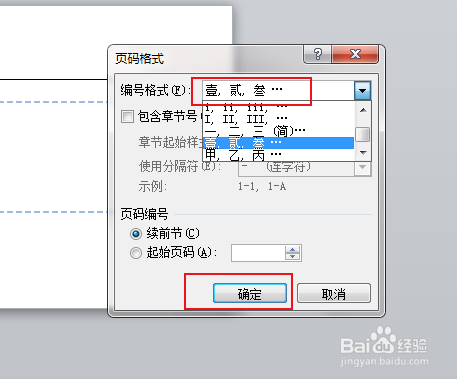
9、页码格式也被修改过来了。
1、打开word文档,需要修改页码格式。
2、点击插入,页码,设置页码格式。
3、弹出对话框,打开编号格式下拉菜单,选择一种合适的格式。
4、点击选择好之后,确定。
5、我们选择的是数字两边带有横线的格式。
6、我们还可以双击页码。
7、选中页码,右击,点击设置页码格式。
8、同样也弹出了设置页码格式对话框,点击选择格式,确定。
9、页码格式也被修改过来了。