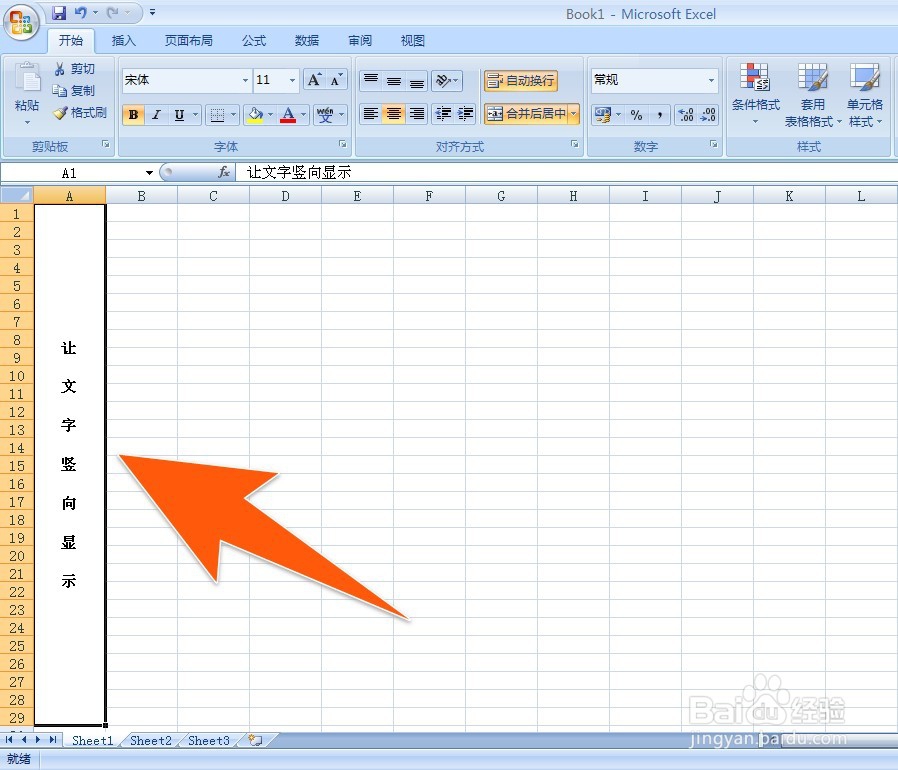
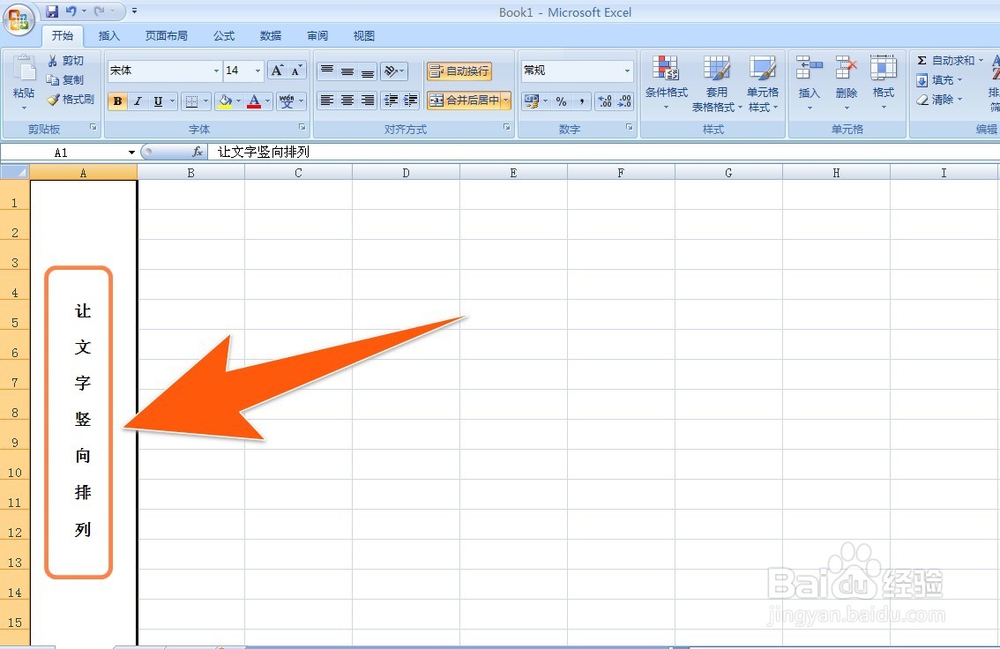
1、为了示范,先打开一个已把文字调成竖排效果表格,在此篇经验中,有关怎样让Excel竖着排列文字,excel怎么竖排文字,均指的是下图中这种显示效果。
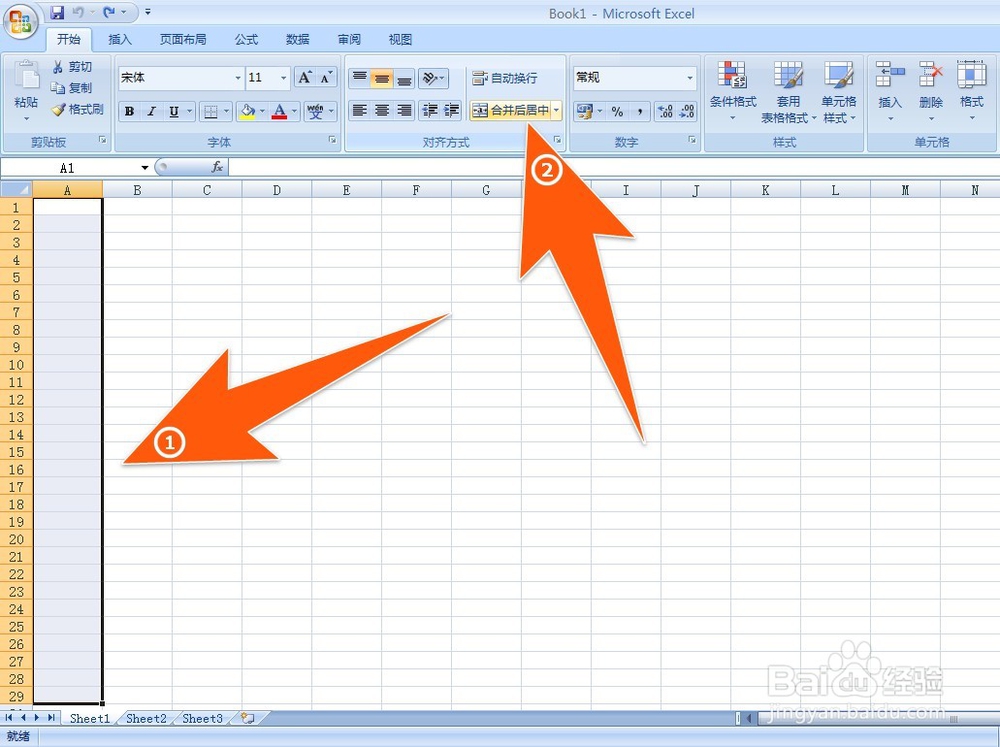
2、先选择一个Excel单元格,拖动到该表格竖排文字时需要的高度,再点箭头号所指的“合并后居中”
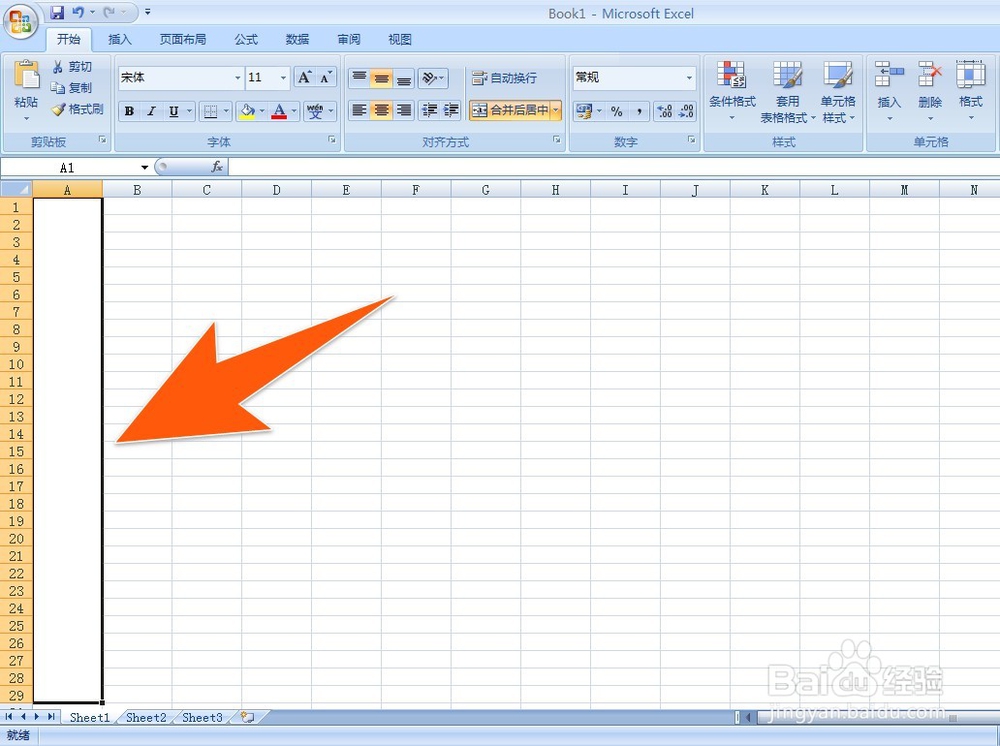
3、这样便得到一个下图中的大单元格,用来显示竖向排列的文字
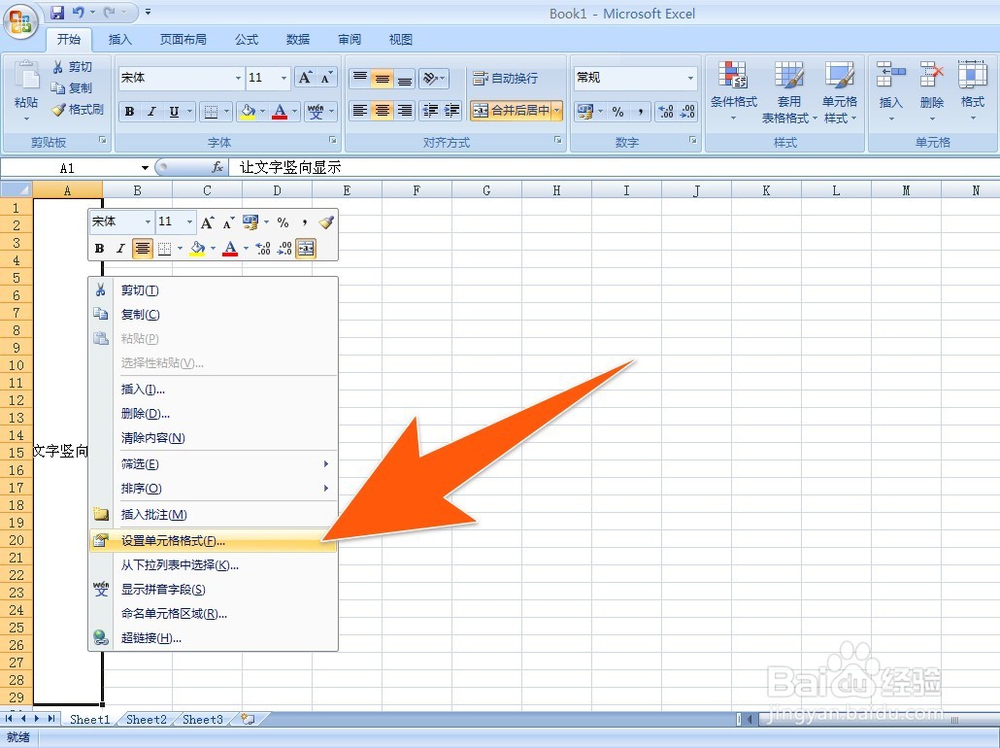
4、双击该单元格,输入要进行竖排显示的文字,再在该单元格之外的任意处,点击一下鼠标左键,再移动刚已输入文字的单元格上,点击一次鼠标左键,再点击一次鼠标右键,在弹出的菜单项内,点击“设置单元格格式”
5、接着在弹出的设置窗口内,点击“对齐”,再点箭头1所指的“文本”,再点箭头2处的下拉框,选“分散对齐”,在箭头3处,输入合适的数值,再点“确定”。

6、这样就实现了,在Excel中让文字竖向排列的效果。