1、其实这个小问题很容易解决,小伙伴来跟着小编一起操作一下吧!首先我们先要在电脑桌面上新建一个WPS表格,方法就是点击鼠标右键,出现的一串选项中点击其中的【新建】选项,然后点击XLSX工作表。新建完之后点击进入即可。
2、因为是新建的表格没有分页符,小伙伴们也不要着急,小编就来告诉大家怎么建立一个分页符。这个表格我们可以不用进行任何的编辑,将鼠标随意放在一个单元格上,然后在上方的所有选项中找到【页面布局】,并选中下面的分页符。
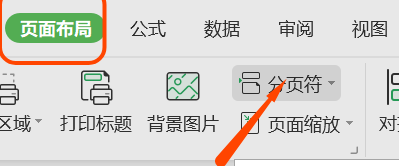
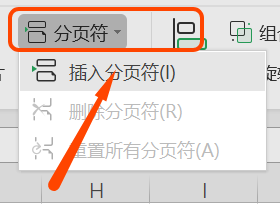
3、我们单击分页符后,就会看到第一个选项【插入分页符】。这样我们就可以插入分页符了,是不是还很容易呢。小编告诉大家一下我们把鼠标放在了哪个单元格上,就会从这个单元格上开始进行分页。插入完之后我们就可以进行删除了。

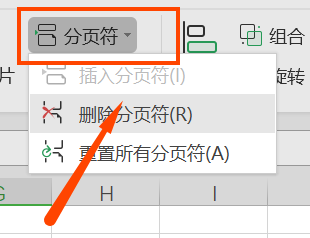
4、插入完之后我们同样在【页面布局】里找到点击分页符然后就会出现【删除分页符】了。我们点击删除即可,这样我们就把分页符给取消了。最终我们就很轻松的解决了这个小问题啦。
1、1:首先在电脑上新建一个WPS表格。
2:然后随便点击一个单元格选择上方【页面布局】里的分页符。
3:选择插入分页符就插入成功了。
4:最后我们同样点击分页符,选择【删除分页符】即可。