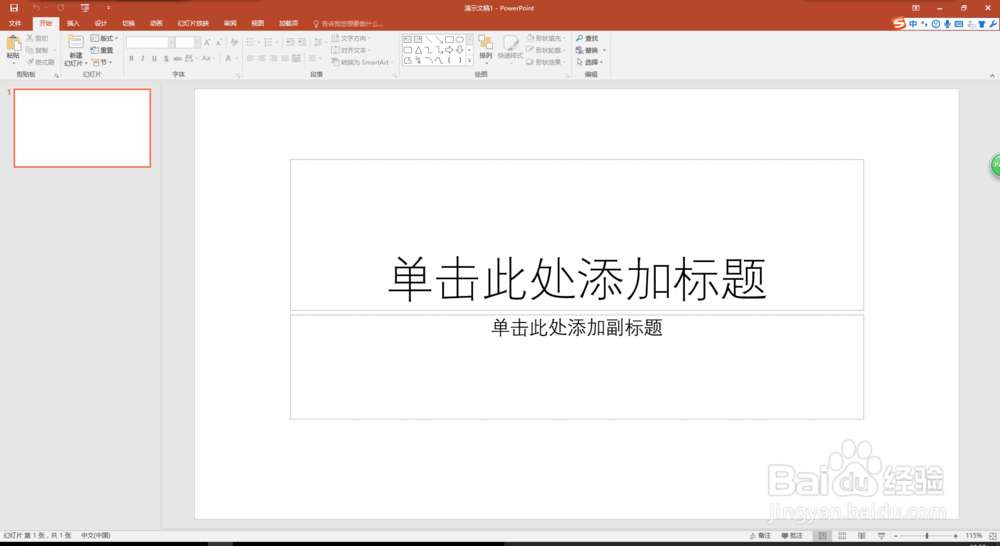
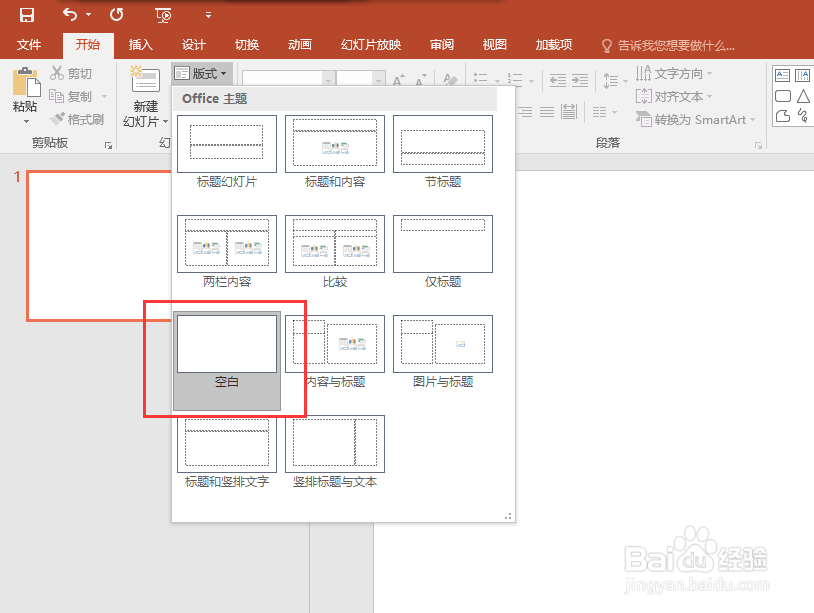
1、新建一个空白的PPT2016演示文稿文件,在开始菜单栏中找到板式命令,点开板式,在板式选项中选择一个空白的板式。
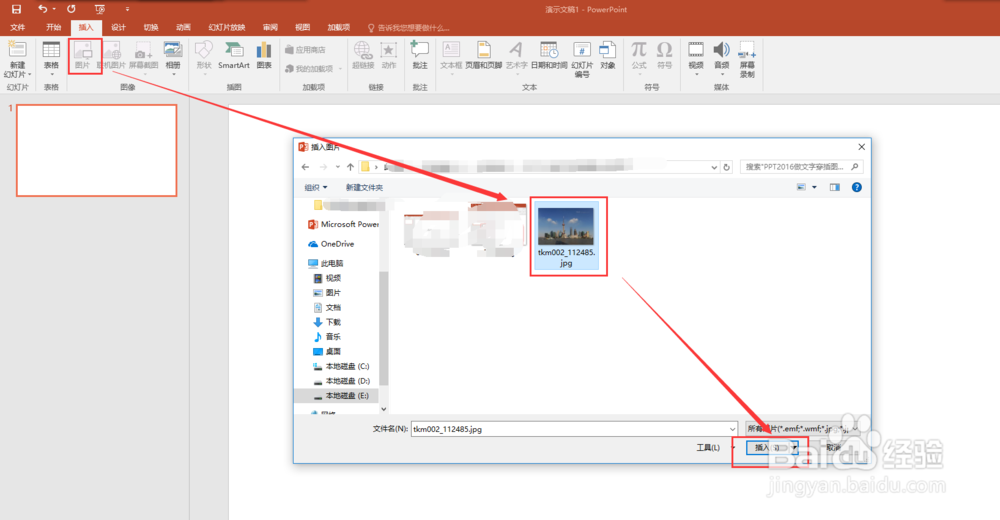
2、在插入菜单栏下,找到图片,点击插入图片,在“插入图片”窗口中找到我们要插入的图片选中并插入。
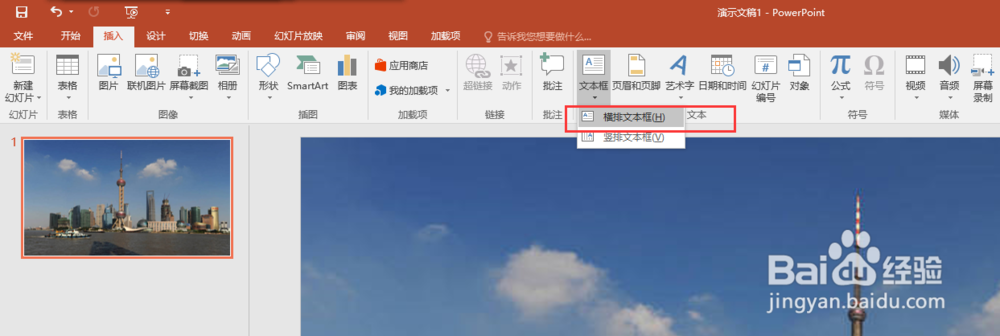
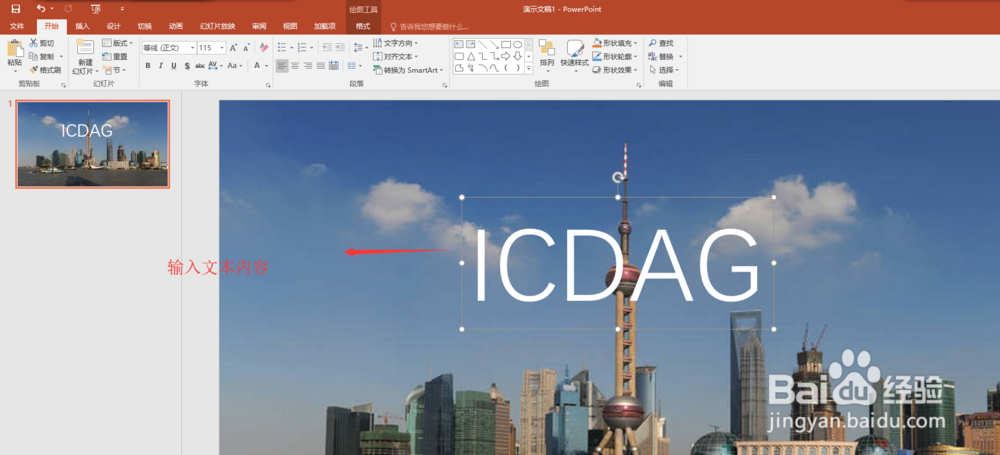
3、在找到文本框选项,找到横排文本框,在文本框中输入文本内容,并调整设置该文本内容的文本大小,文本颜色等文本设置。
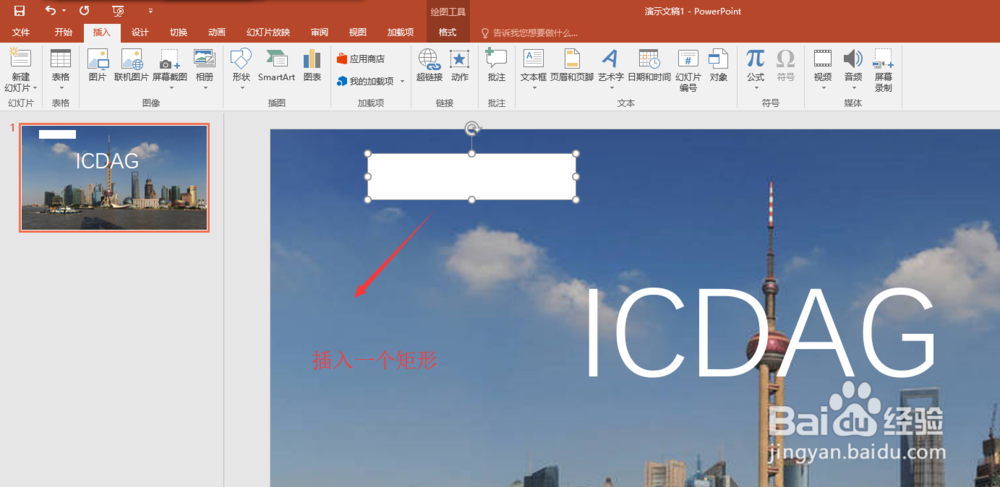
4、在插入菜单中找到插入形状命令,在插入形状中找到矩形形状,单击插入一个矩形形状到幻灯片页中。
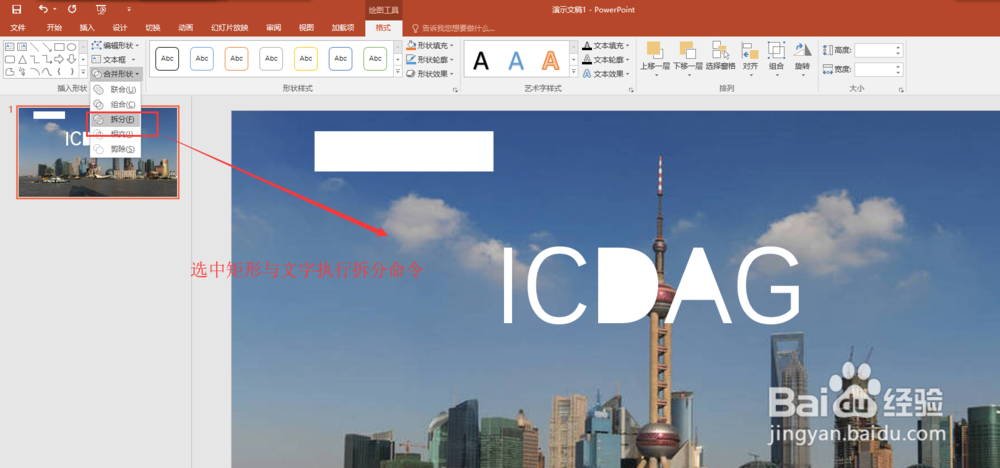
5、先选中矩形,在选中文字,在格式中的合并形状中执行拆分命令,将文本内容进行第一次拆分。
6、删除第一次拆分后文本的多余部分,然后在在合适的位置上插入第二个矩形,选中矩形要选中要穿插的文字,再次执行合并形状中的拆分命令。
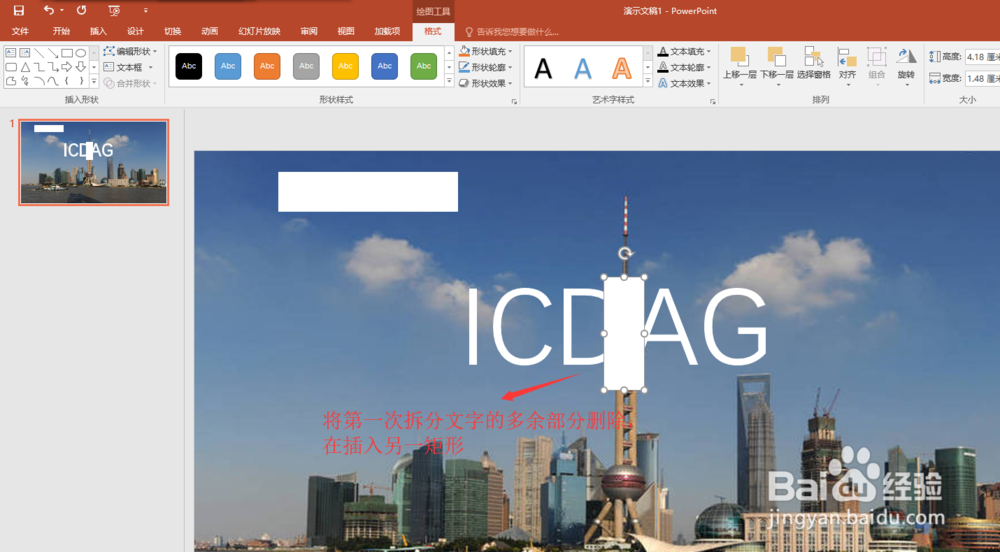
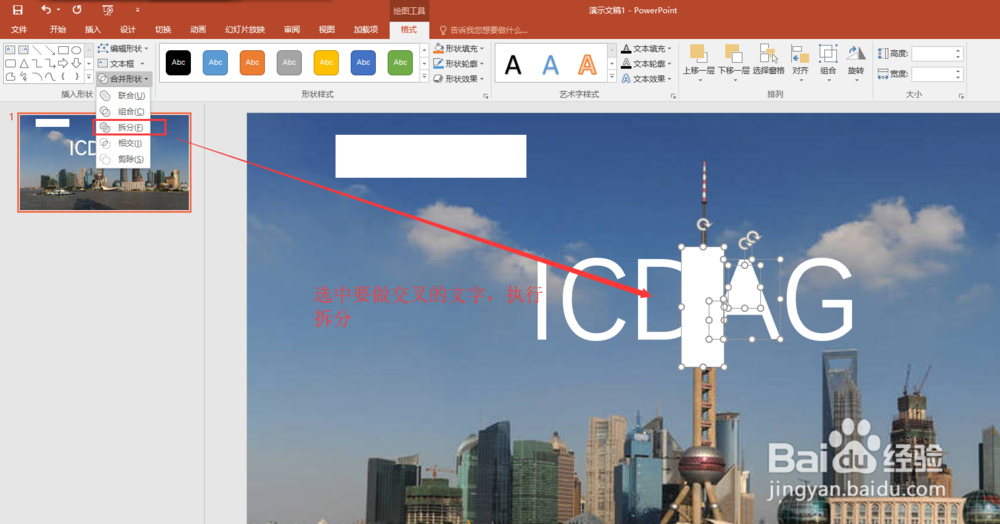
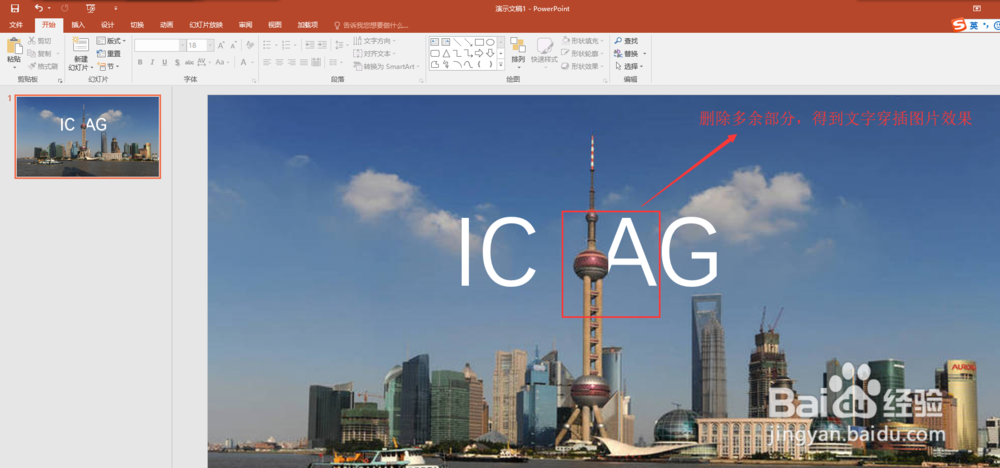
7、将第二次执行拆分后的多余部分进行删除掉,最终得到文字穿插图片的最终效果。