1、首先,我们新建一个Word文档,双击打开,来进行Word2007工具栏添加快速打印按钮演示。

2、点击功能区空白处,右键单击,选择“自定义快速访问工具栏”。
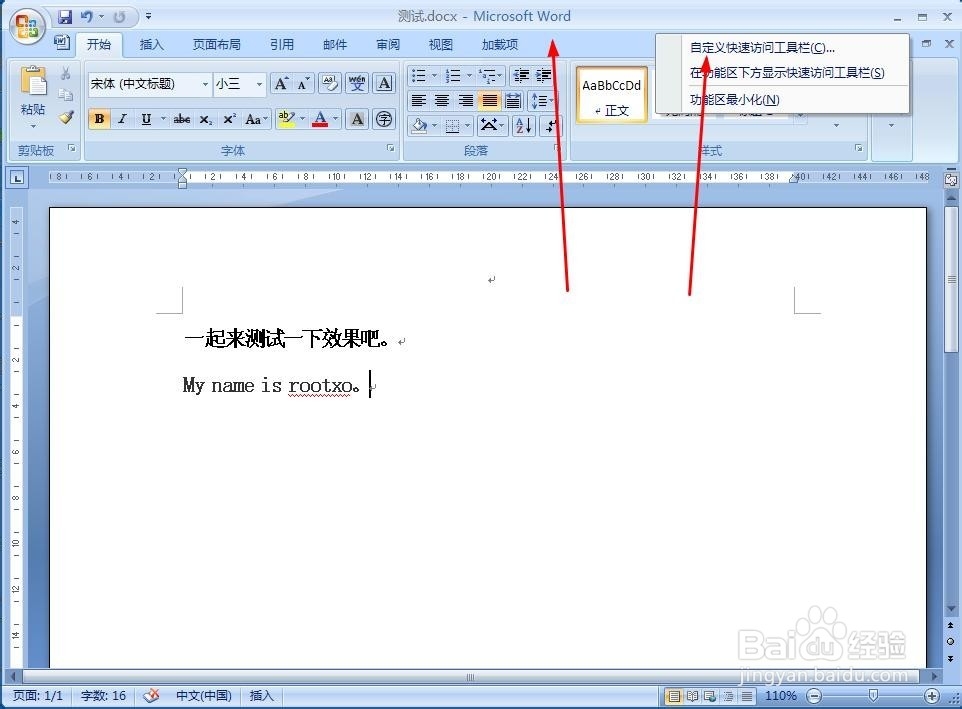
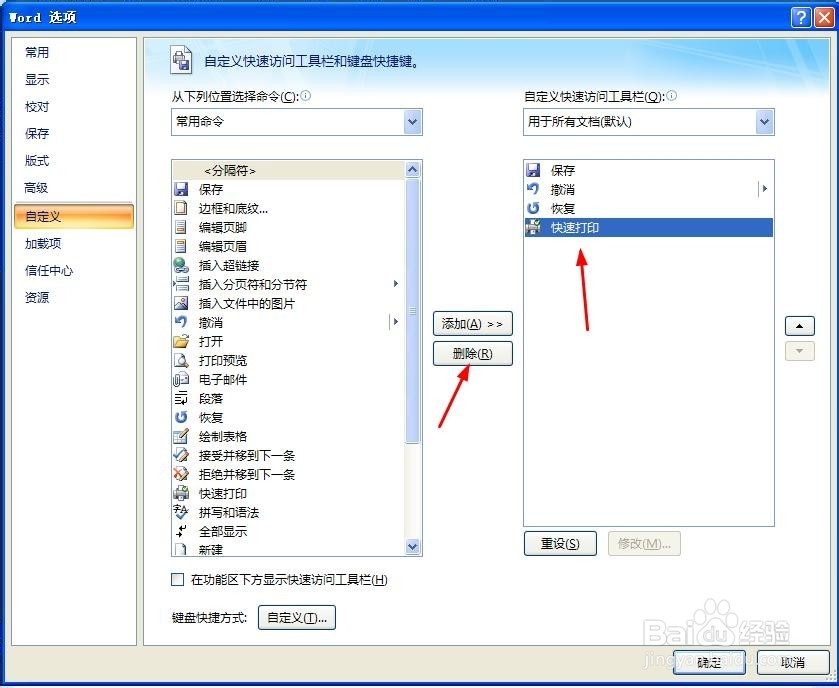
3、进入到word选项,默认为自定义选项。

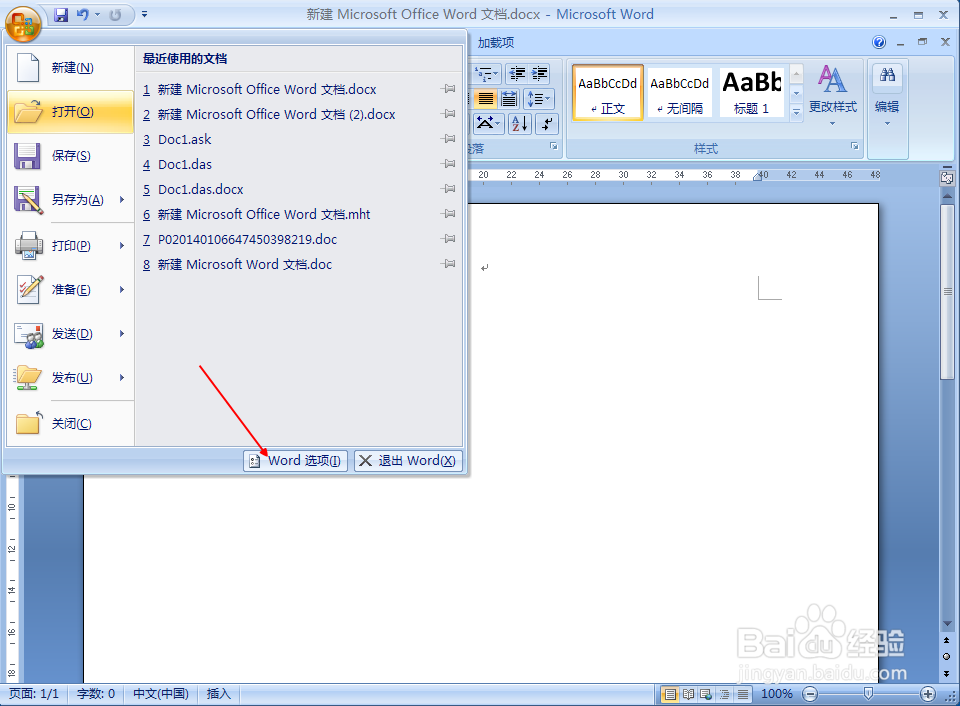
4、还有一种方式进入word选项,就是点击office按钮,点击word选项。
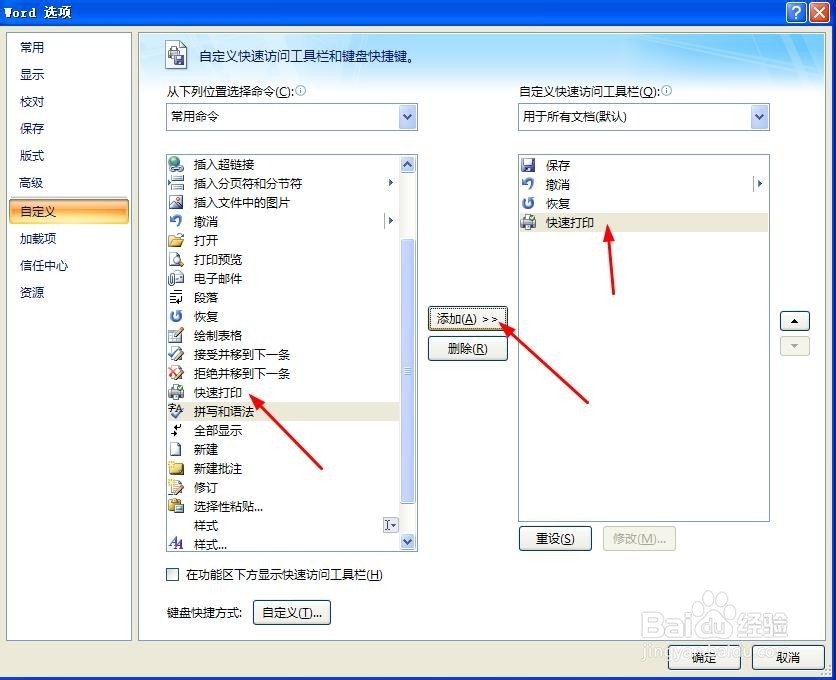
5、点击快速打印,点击添加按钮,快速打印按钮会添加到右边框。
6、点击确定后,我们来看主界面,左上角是不是多出了一个打印机图标,打印的时候直接点击打印就可以了。
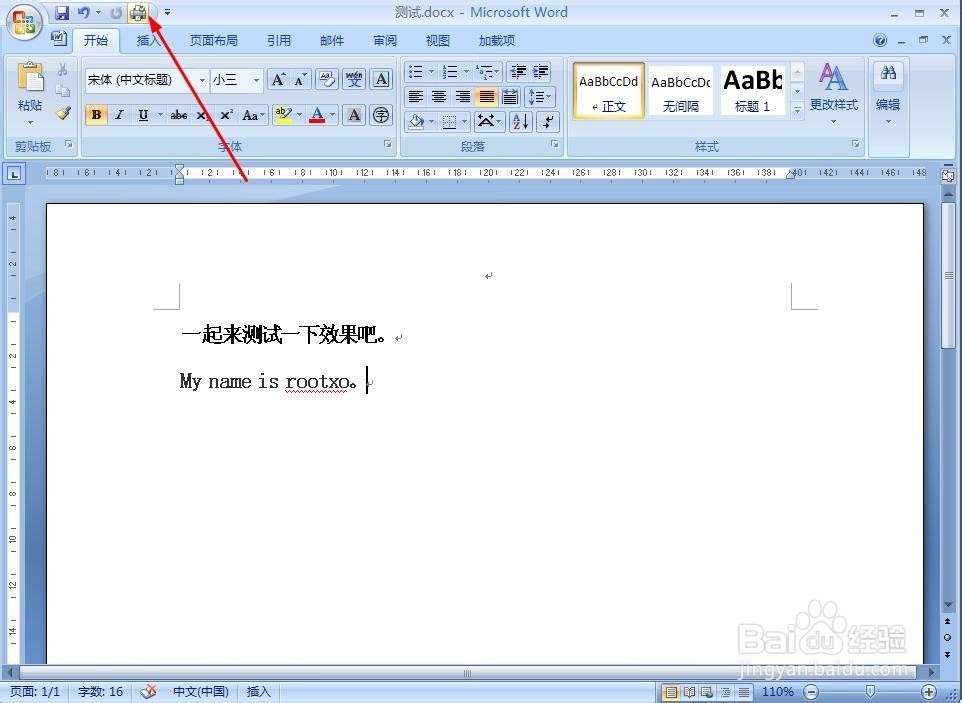
7、如果你不想要了,也可以直接删除掉,点击确定即可。
8、本节关于,Word2007工具栏添加快速打印按钮,就到这里,感谢关注Rootxo,给赞一个吧,如果写的不好请多多指教,,,~(≧▽≦)/~。