网站首页 美食营养 游戏数码 手工爱好 生活家居 健康养生 运动户外 职场理财 情感交际 母婴教育 生活知识 知识问答

在 Windows 10 中提高电脑性能的提示

时间:2026-02-13 02:12:39

1、确保你有 Windows 和设备驱动程序的最新更新

在 Windows 10 中提高电脑性能的提示

2、重启电脑,然后只打开你需要的应用

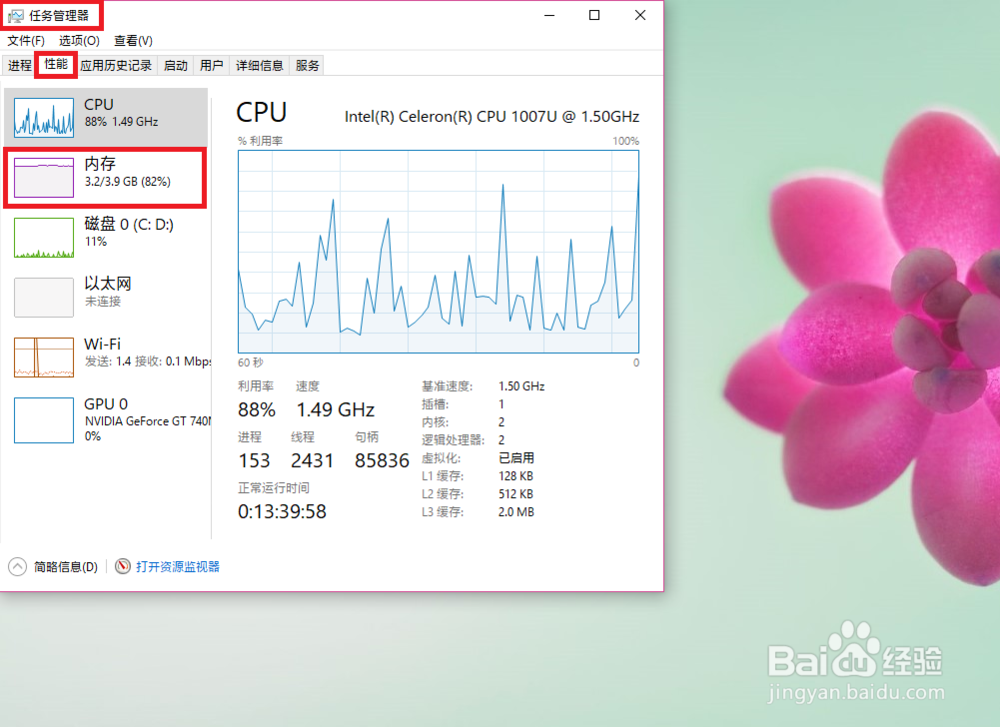
3、检查内存和内存使用情况

在 Windows 10 中提高电脑性能的提示

4、从系统还原点还原电脑

在 Windows 10 中提高电脑性能的提示

5、禁用不必要的启动程序

在 Windows 10 中提高电脑性能的提示

6、检查并删除病毒和恶意软件

在 Windows 10 中提高电脑性能的提示

7、检查损坏的 Windows 系统文件

8、调整 Windows 的外观和性能

在 Windows 10 中提高电脑性能的提示

9、调整或关闭 OneDrive 同步

在 Windows 10 中提高电脑性能的提示

10、初始化电脑

在 Windows 10 中提高电脑性能的提示

1、常用的还原点还原电脑系统的简单方法。

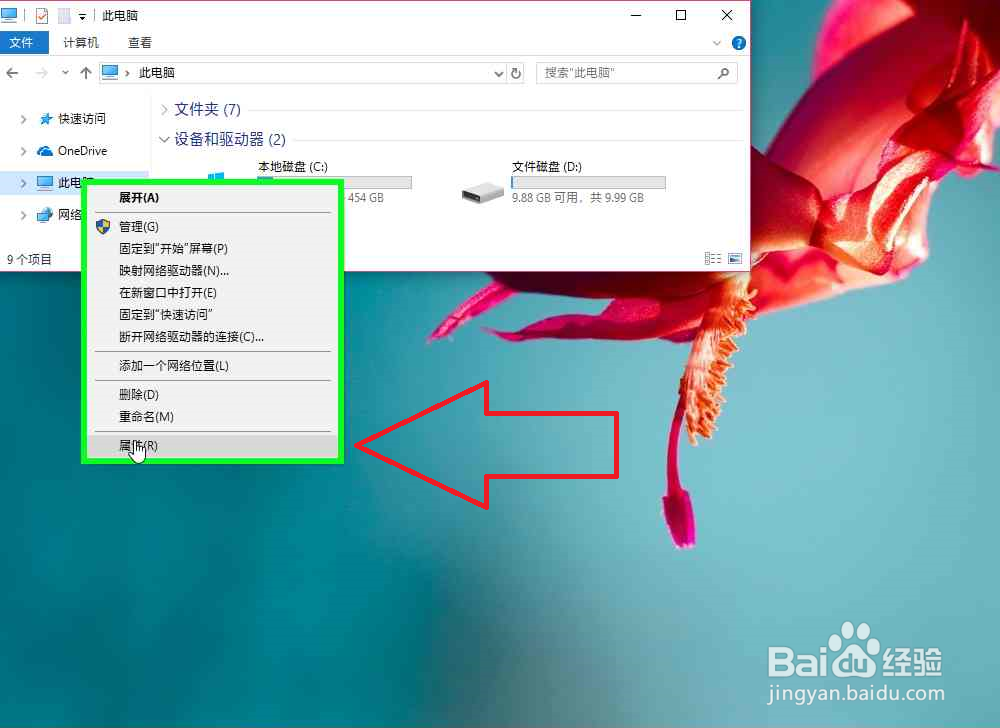
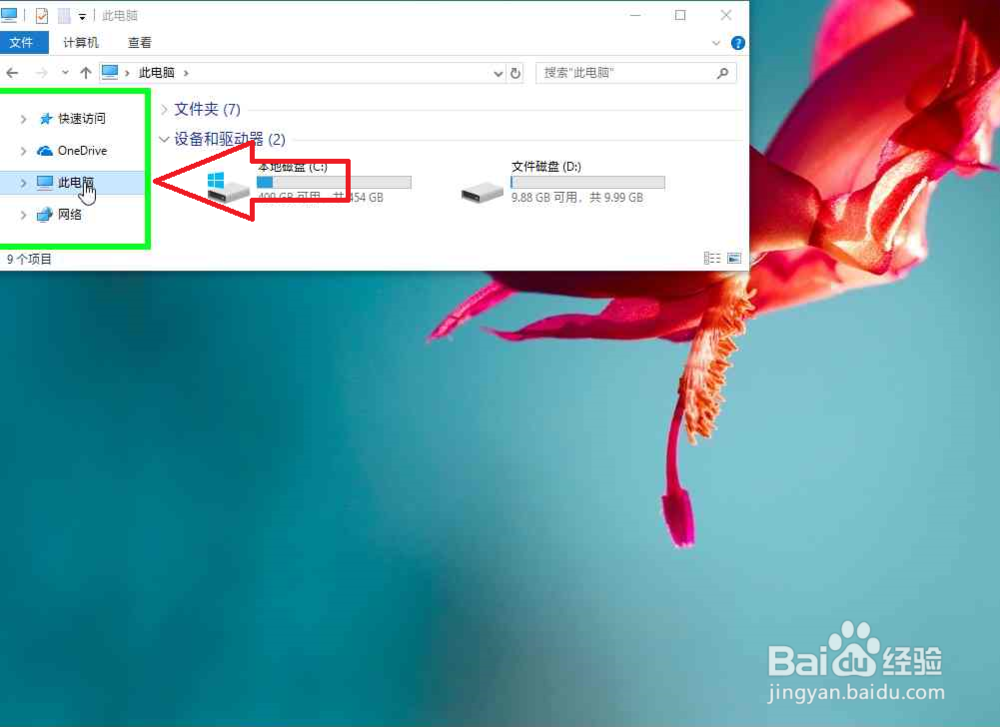
首先,打开文件资源管理器,在"此电脑 (树项目)"上右键单击(在"此电脑"中)。
在 Windows 10 中提高电脑性能的提示

2、其次,在"属性(R) (菜单项目)"上左键单击。

在 Windows 10 中提高电脑性能的提示

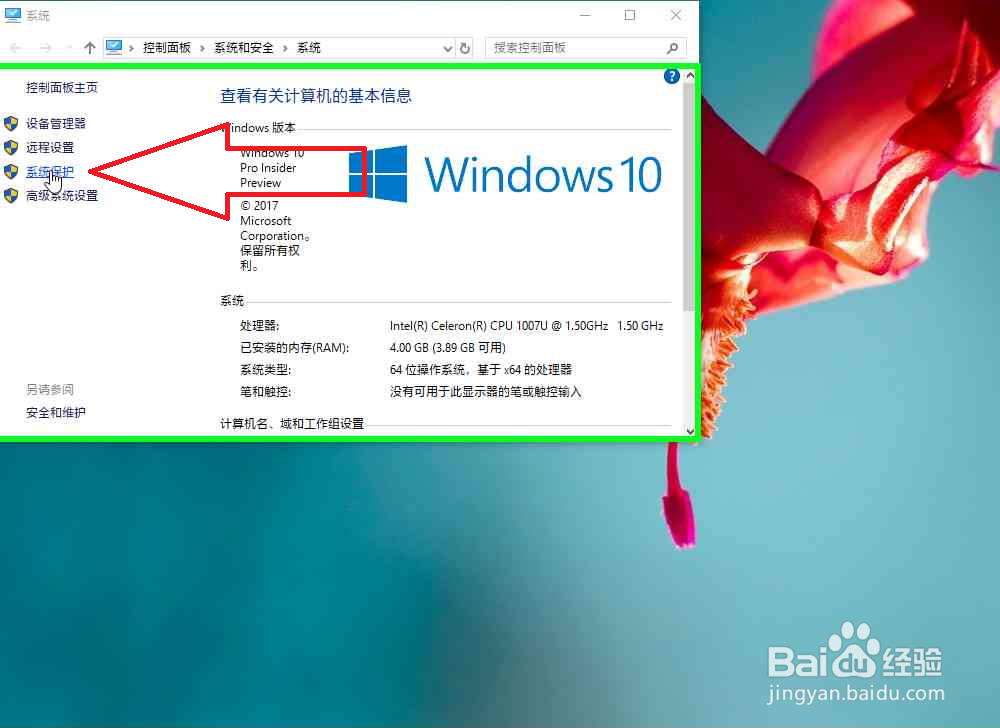
3、依次,在"系统保护 (链接)"上左键单击(在"系统"中)。

在 Windows 10 中提高电脑性能的提示

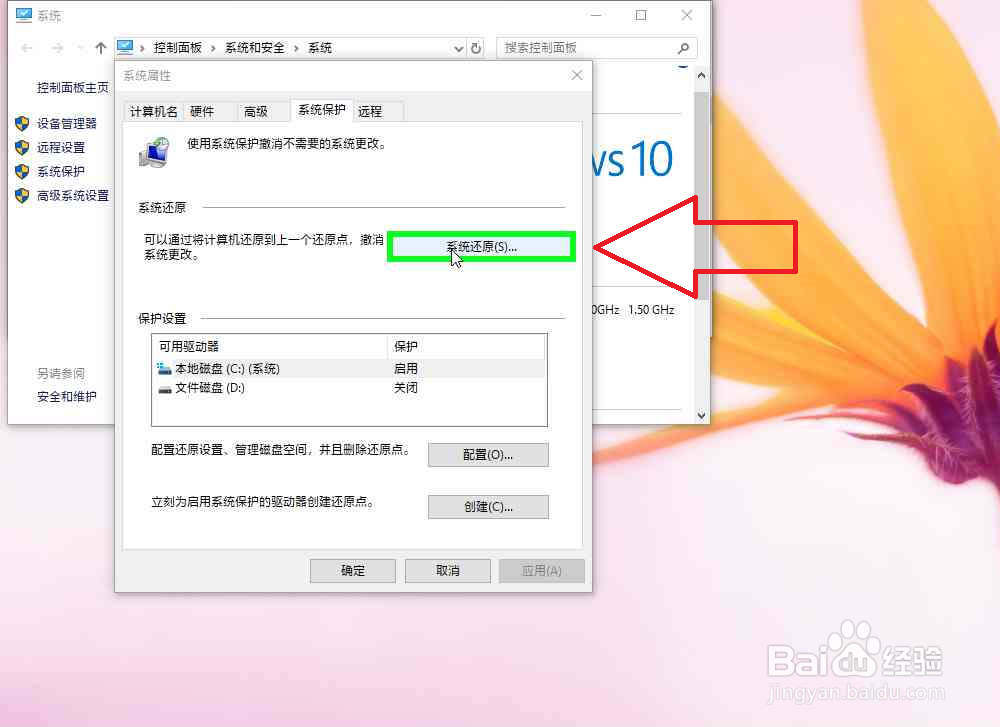
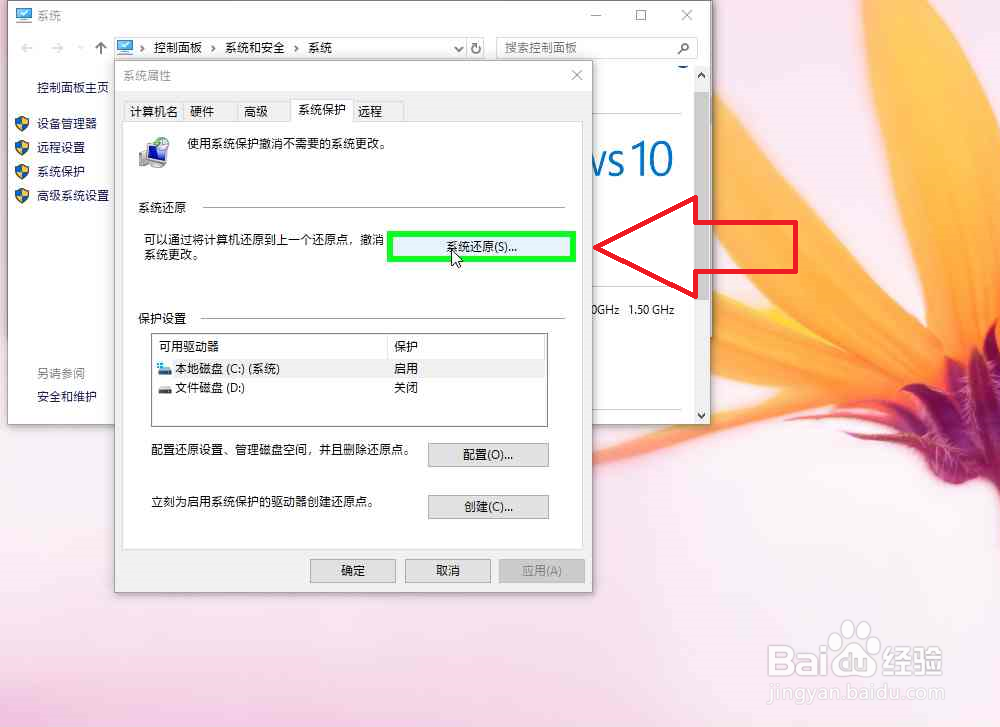
4、依次,在"系统还原(S)... (按钮)"上左键单击(在"系统属性"中)。
在 Windows 10 中提高电脑性能的提示

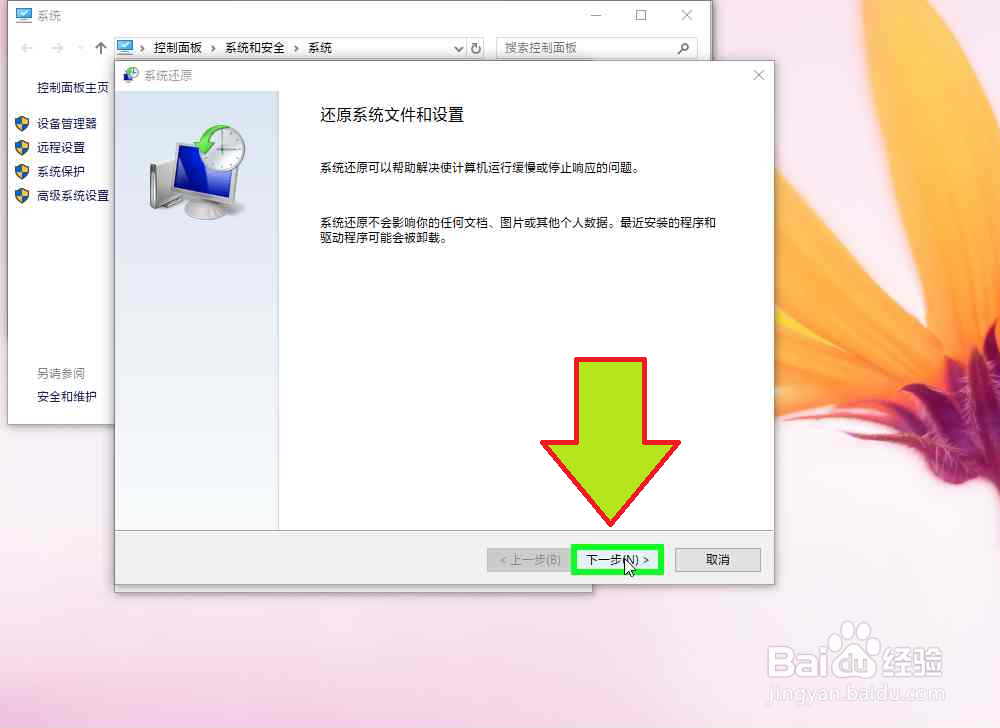
5、在"下一步(N) > (按钮)"上左键单击(在"系统还原"中)

在 Windows 10 中提高电脑性能的提示

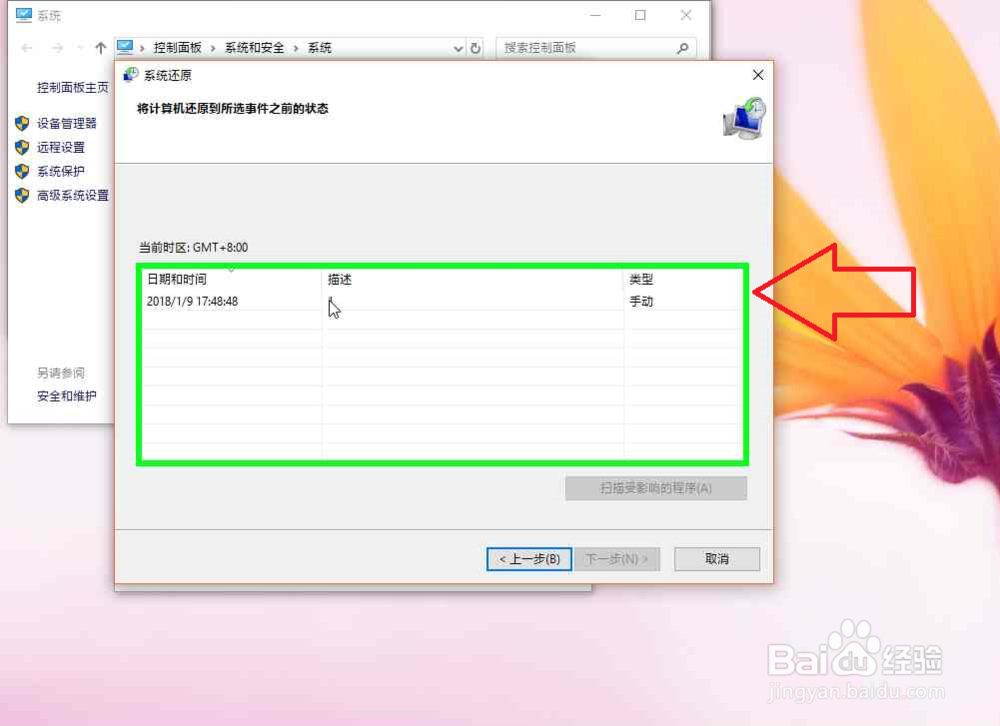
6、在"系统还原点 (文本)"上左键单击(在"系统还原"中)

在 Windows 10 中提高电脑性能的提示

7、在"下一步(N) > (按钮)"上左键单击(在"系统还原"中)

在 Windows 10 中提高电脑性能的提示

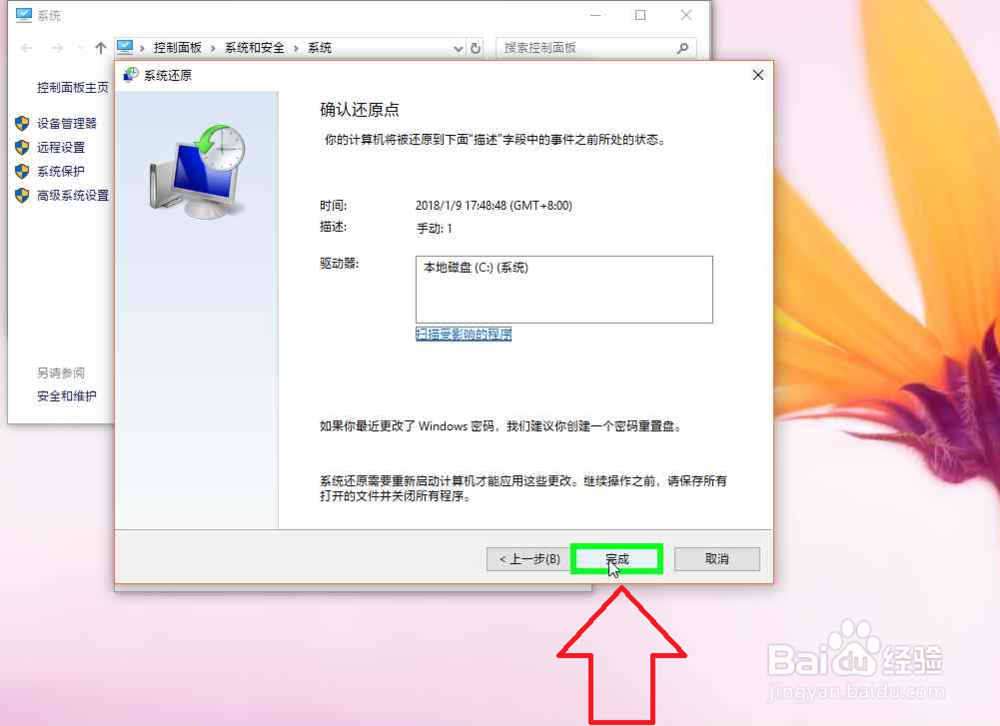
8、在"完成 (按钮)"上左键单击(在"系统还原"中)

在 Windows 10 中提高电脑性能的提示

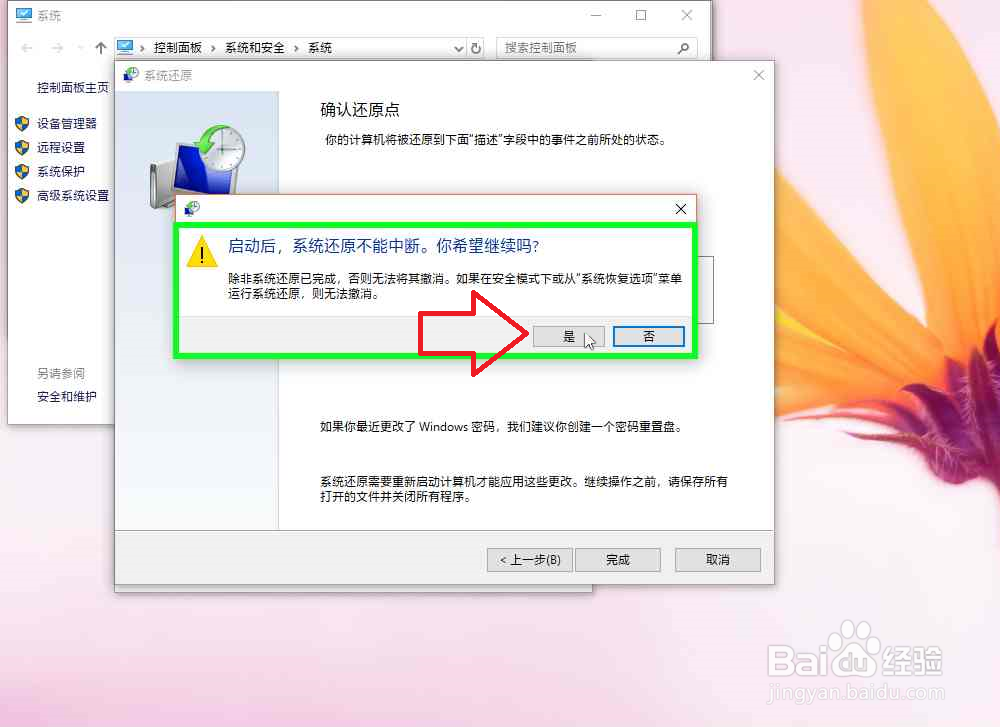
9、阅读系统提示,如果同意,在"是(按钮)"上左键单击(在"系统还原 (对话框)")。
在 Windows 10 中提高电脑性能的提示

© 2026 一点知道
信息来自网络 所有数据仅供参考
有疑问请联系站长 site.kefu@gmail.com