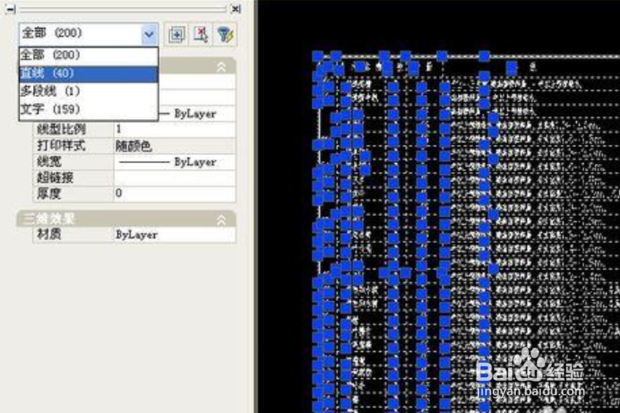
1、在CAD下观看表格各单位格有无空洞,如果有空洞则填入文字补满,按CTRL+a全选表格,然后按下CTRL+1显示属性列表,检查是否存在多行文字等的格式,如果有的话炸开,最终所有文字都转换为普通的文字格式,如下图
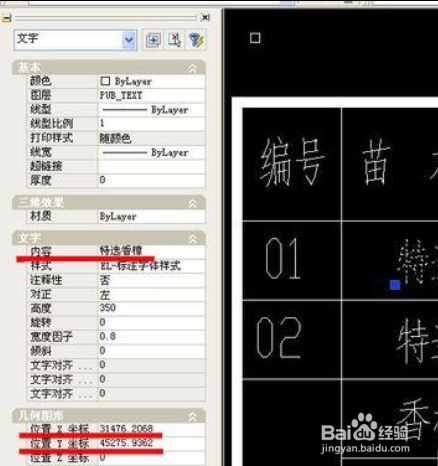
2、选择其中一个文字,按CTRL+1显示属性,分析转换文件需要的属性。在这个例子中用红线画出了所需要的3个属性:分别是x坐标,y坐标,文字内容
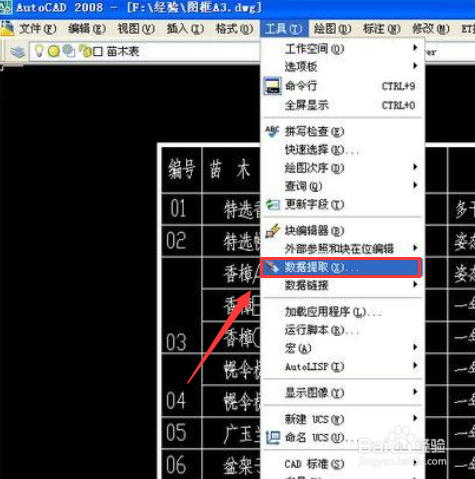
3、点击工具-数据提取
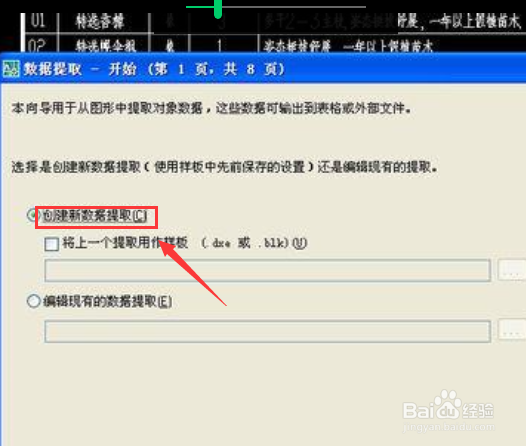
4、创建数据提取,
5、第一次做这个转换需要设置样板的存放位置
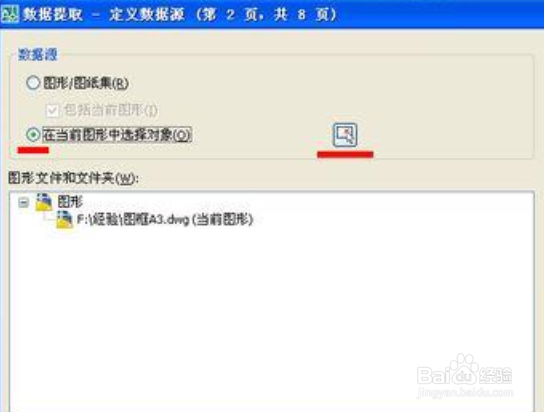
6、定义数据源,选择在当前图形中选择对象,全选目标,点下一步
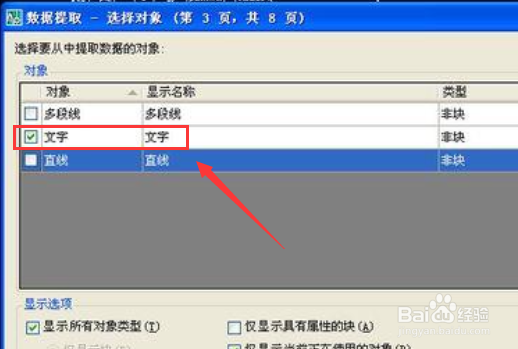
7、将要提取的数据对象,只勾选文字,点下一步
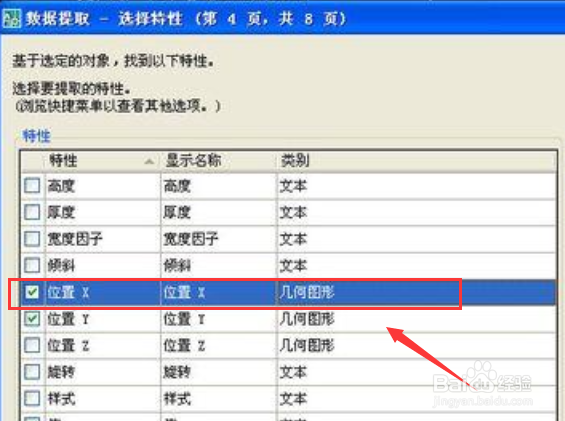
8、选择特性,按照之前确定的只勾选3个属性:分别是x坐标,y坐标,文字内容,点下一步
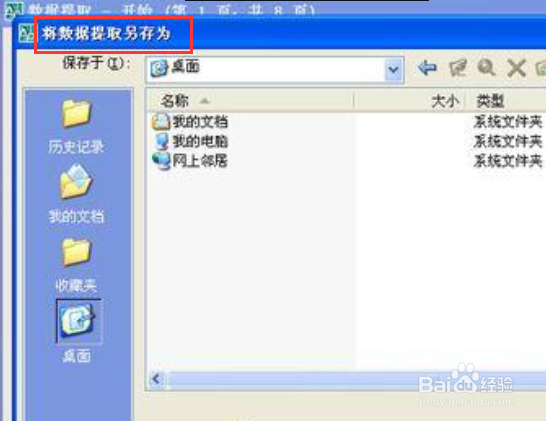
9、选择另存文件位置,按照步骤直至完成
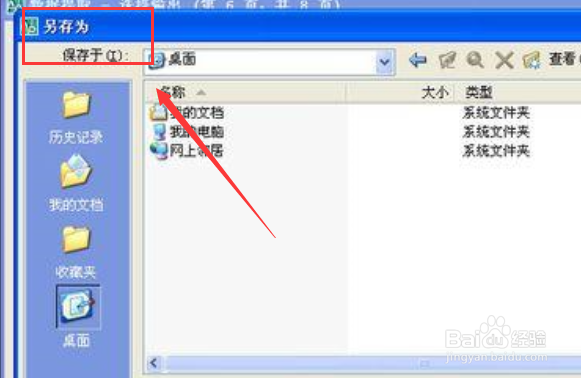
10、打开生成的EXCEL文件
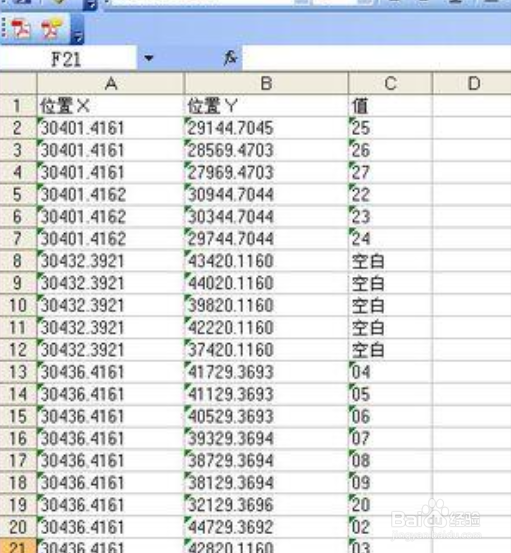
11、按X坐标,选择升序排列,并注意在弹出菜单中一定要勾选扩展选定区域,点击排序
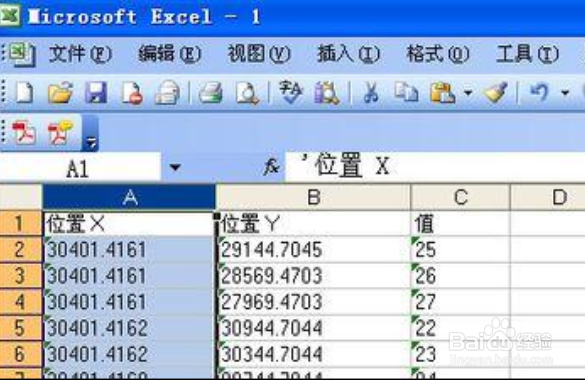
12、在生成的文件中,删除表格的坐标X列,它已经没有用处了
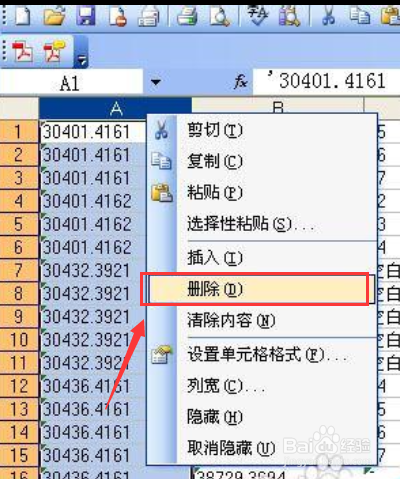
13、分别按照Y坐标列,做降序排列,注意是降序,并注意在弹出菜单中一定要勾选扩展选定区域,点击排序
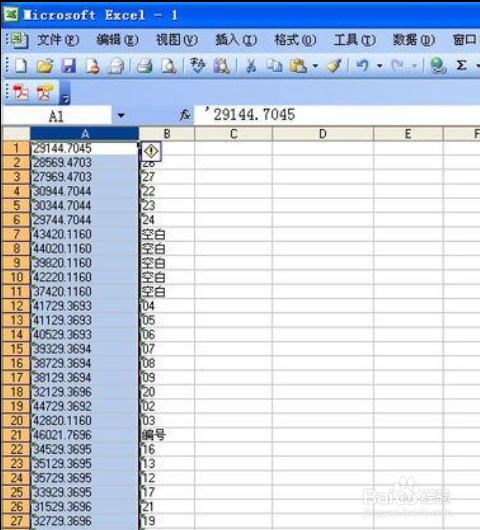
14、整理表格,将所有坐标列都删除,最后整理一下表格,刷一刷文字样式,完成了最终作品
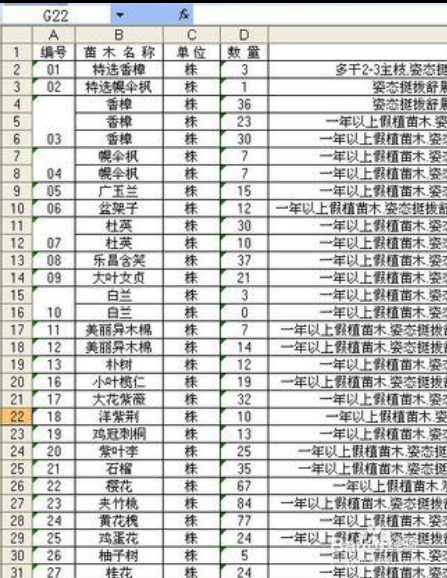
1、在CAD下观看表格各单位格有无空洞,如果有空洞则填入文字补满,按CTRL+a全选表格,然后按下CTRL+1显示属性列表,检查是否存在多行文字等的格式,如果有的话炸开,最终所有文字都转换为普通的文字格式
2、选择其中一个文字,按CTRL+1显示属性,分析转换文件需要的属性。在这个例子中用红线画出了所需要的3个属性:分别是x坐标,y坐标,文字内容
3、点击工具-数据提取
4、创建数据提取,
5、第一次做这个转换需要设置样板的存放位置
6、定义数据源,选择在当前图形中选择对象,全选目标,点下一步
7、将要提取的数据对象,只勾选文字,点下一步
8、选择特性,按照之前确定的只勾选3个属性:分别是x坐标,y坐标,文字内容,点下一步
9、选择另存文件位置,按照步骤直至完成
10、打开生成的EXCEL文件
11、按X坐标,选择升序排列,并注意在弹出菜单中一定要勾选扩展选定区域,点击排序
12、在生成的文件中,删除表格的坐标X列
13、分别按照Y坐标列,做降序排列,注意是降序,并注意在弹出菜单中一定要勾选扩展选定区域,点击排序
14、整理表格,将所有坐标列都删除,最后整理一下表格,刷一刷文字样式,完成了最终作品