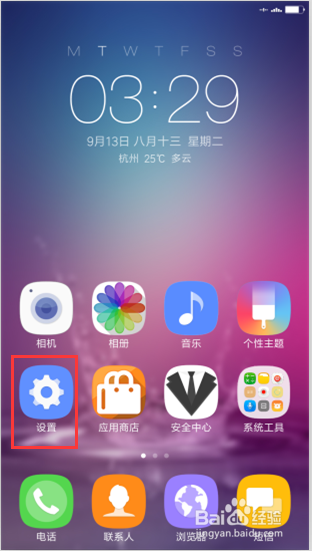
1、首先将手机开机运行,点击屏幕中的“设置”选项。如图所示;
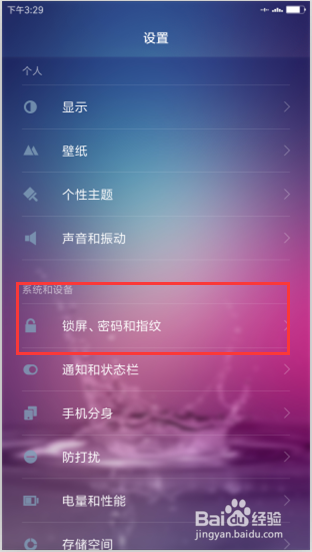
2、在打开的设置选项窗口,点击“锁屏、密码和指纹”选项。如图所示;
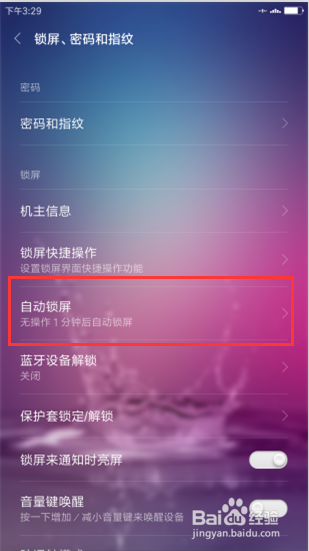
3、在锁屏、密码和指纹选项窗口,找到“自动锁屏”选项,默认无操作1分钟后自动锁屏。并点击它。如图所示;
4、点击锁屏后,在自动锁屏窗口,看到有其他时间可供选择。如图所示;
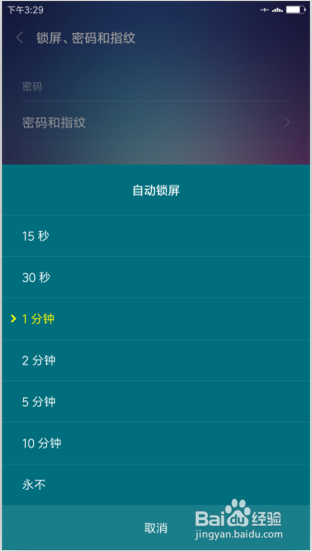
5、在自动锁屏时间窗口,选择需要锁屏的时间。如图所示;
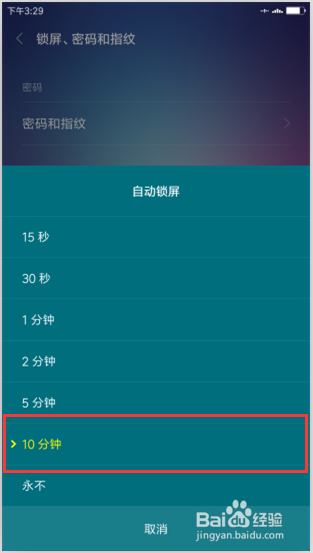
6、回到“锁屏、密码和指纹”窗口,看到自动锁屏中看到,默认无操作10分钟后自动锁屏。如图所示;

1、首先将手机开机运行,点击屏幕中的“设置”选项。如图所示;
2、在打开的设置选项窗口,点击“锁屏、密码和指纹”选项。如图所示;
3、在锁屏、密码和指纹选项窗口,找到“自动锁屏”选项,默认无操作1分钟后自动锁屏。并点击它。如图所示;
4、点击锁屏后,在自动锁屏窗口,看到有其他时间可供选择。如图所示;
5、在自动锁屏时间窗口,选择需要锁屏的时间。如图所示;
6、回到“锁屏、密码和指纹”窗口,看到自动锁屏中看到,默认无操作10分钟后自动锁屏。如图所示;