网站首页 美食营养 游戏数码 手工爱好 生活家居 健康养生 运动户外 职场理财 情感交际 母婴教育 生活知识 知识问答

启动Visio 2016时如何不显示最近使用的文档

时间:2024-10-31 04:31:38

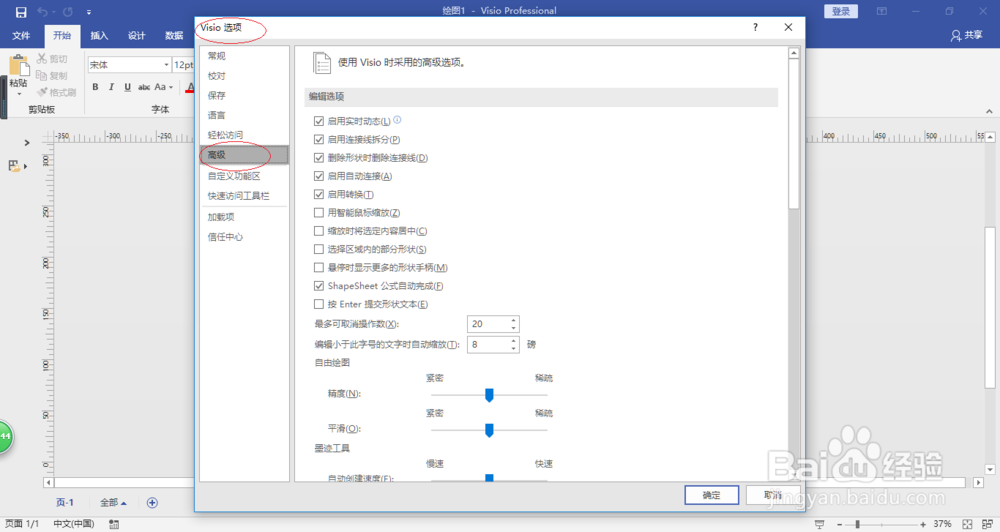
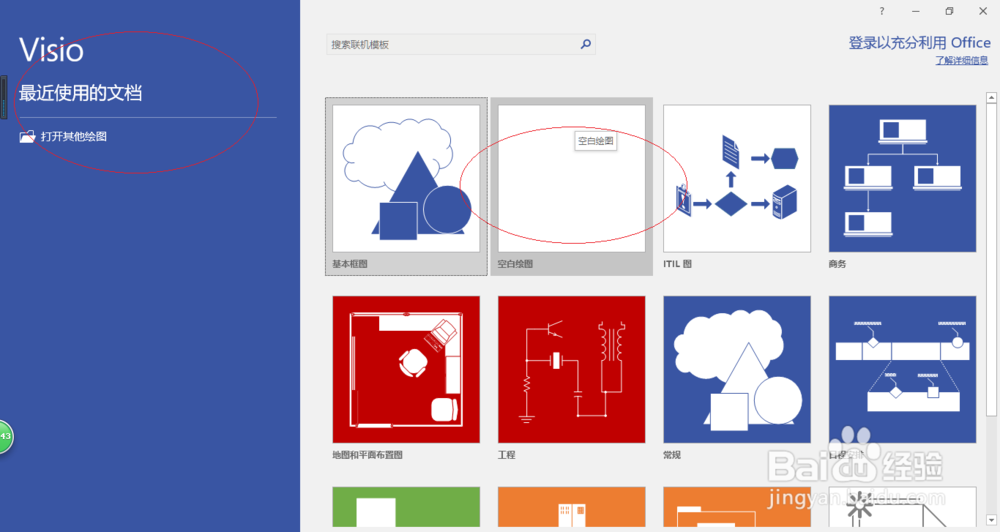
1、启动Visio 2016绘图软件,如图所示。拖动右侧垂直滚动条,点击"空白绘图"项用于新建绘图。
启动Visio 2016时如何不显示最近使用的文档启动Visio 2016时如何不显示最近使用的文档

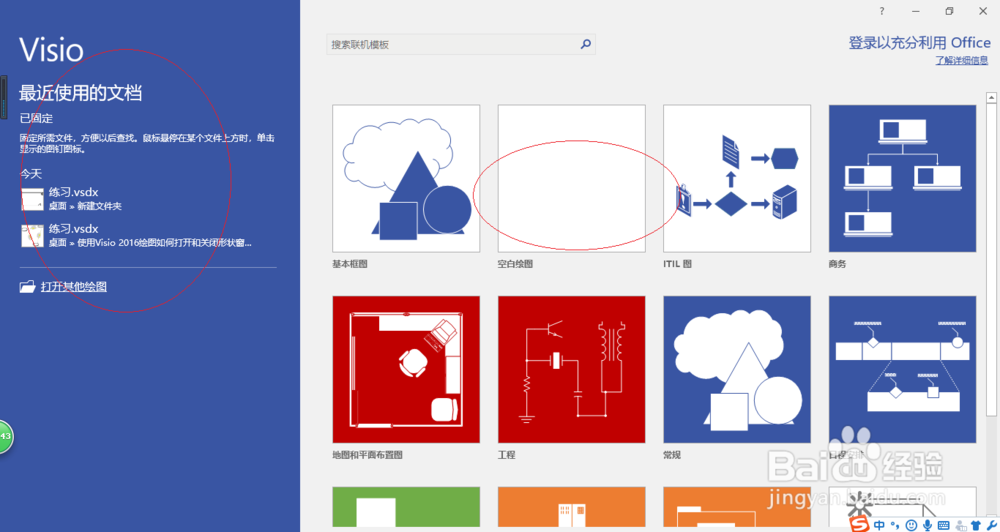
2、如图所示,唤出"Visio 2016"操作界面。点击功能区"文件"标签,下步将进行启动程序不显示最近使用的文档操作。
启动Visio 2016时如何不显示最近使用的文档

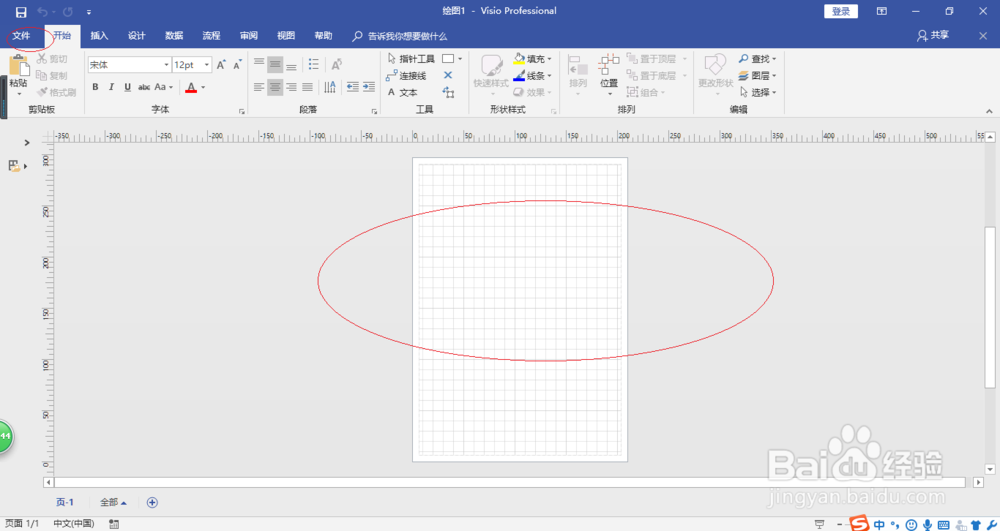
3、唤出"文件"菜单选项,如图所示。点击左侧"选项"项,用于打开"Visio 选项"对话框。
启动Visio 2016时如何不显示最近使用的文档

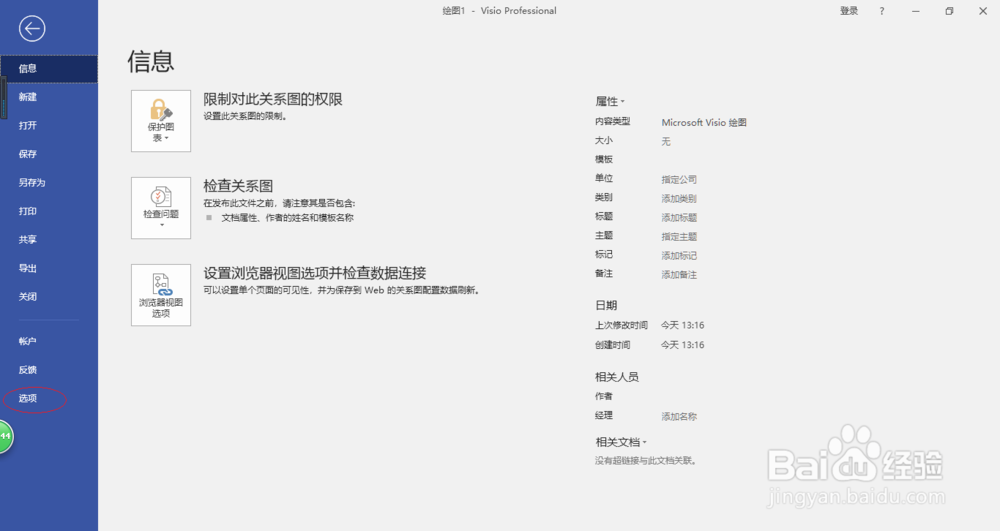
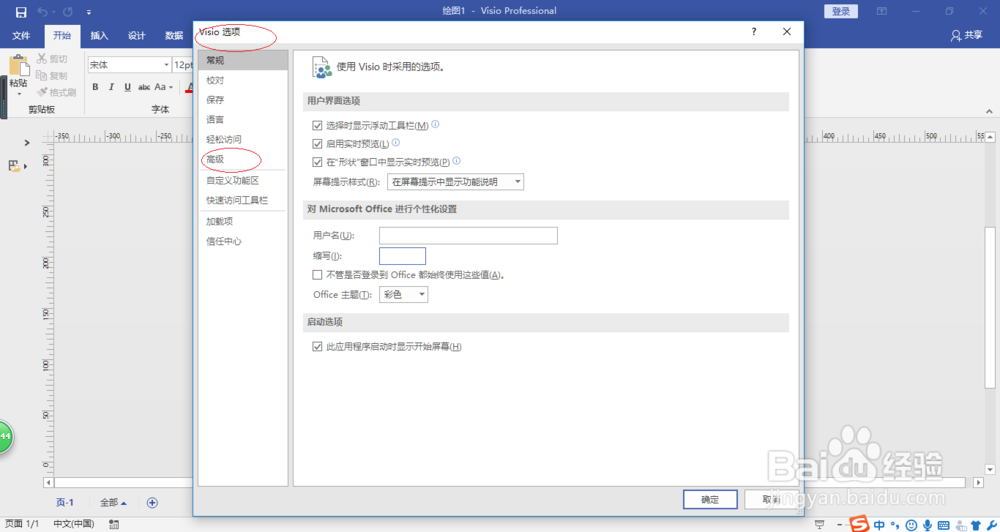
4、如图所示,弹出"Visio 选项"对话框。显示使用Visio时采用的"常规"选项,选择左侧"高级"项。
启动Visio 2016时如何不显示最近使用的文档

5、唤出"高级"选项,如图所示。拖动右侧垂直滚动条,选择"显示"选项区。

启动Visio 2016时如何不显示最近使用的文档

6、如图所示,选择"显示此数目的最近使用文档"项。点击数值框右侧微调按钮,更改显示的文档数量。

启动Visio 2016时如何不显示最近使用的文档

7、完成启动程序不显示最近使用的文档操作,如图所示。本例到此结束,希望对大家能有所帮助。
启动Visio 2016时如何不显示最近使用的文档
© 2026 一点知道
信息来自网络 所有数据仅供参考
有疑问请联系站长 site.kefu@gmail.com