网站首页 美食营养 游戏数码 手工爱好 生活家居 健康养生 运动户外 职场理财 情感交际 母婴教育 生活知识 知识问答

怎样设置电脑开机密码

时间:2024-11-12 21:59:20

有时自己的电脑不想被别人看,就想设置个开机密码,只样茧盯璜阝就能很好的保证电脑内的资料安全了,怎样设置电脑开机密码呢?不同的系统设置方法大同小异都是通过对登录系统的用户设置炉慕法埋密码的方法来实现,下面就以XP与WIN7两个系统作一介绍。

怎样设置电脑开机密码

工具/原料

XP系统

WIN7系统

XP怎样设置电脑开机密码

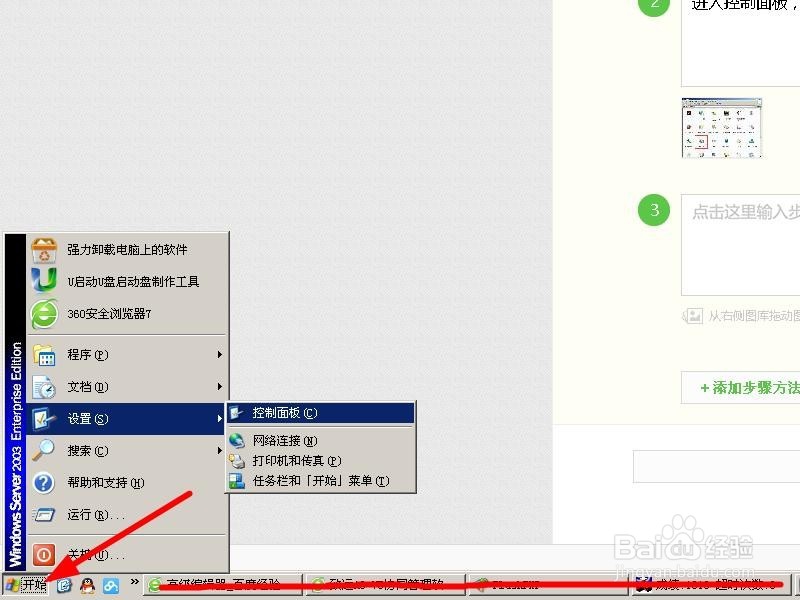
1、打开电脑进入系统,点击“打开”按钮,选择“设置”菜单,再选择“控制面板”。
怎样设置电脑开机密码

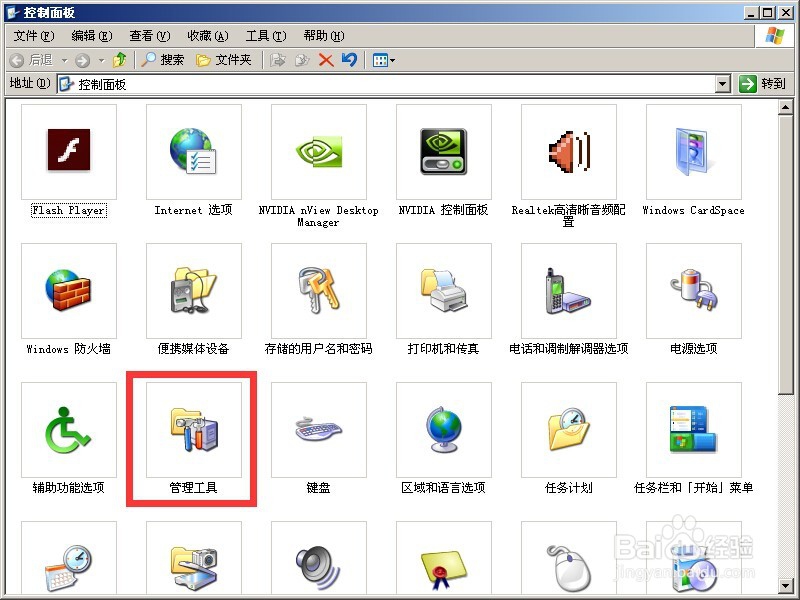
2、进入控制面板,找到“管理工具”双击打开。

怎样设置电脑开机密码

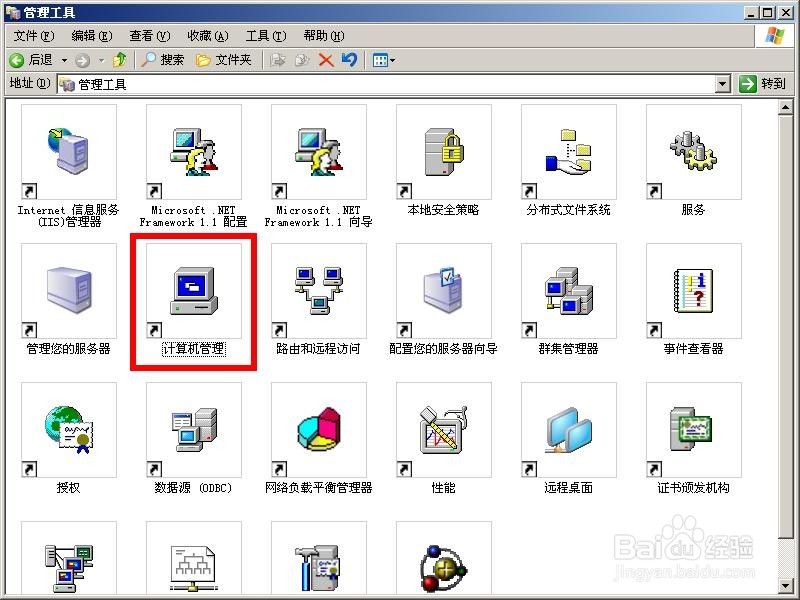
3、进入管理工具,找到“计算机管理”双击打开。

怎样设置电脑开机密码

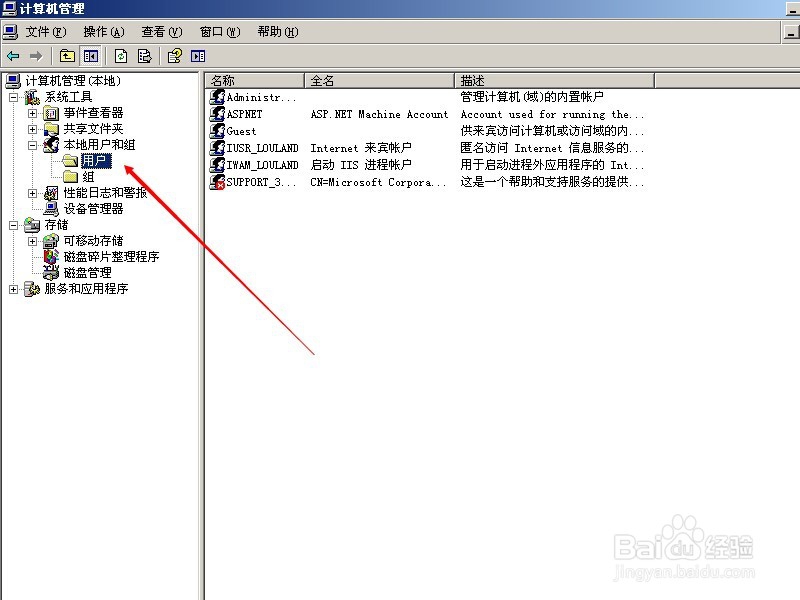
4、打开计算机管理,在左侧找到“本地用户和组”

怎样设置电脑开机密码

5、展开本地用户和组,点击“用户”,右侧显示出系统中的所有用户。

怎样设置电脑开机密码

6、右击当前用户administrator,弹出菜单中选择“设置密码”。

怎样设置电脑开机密码

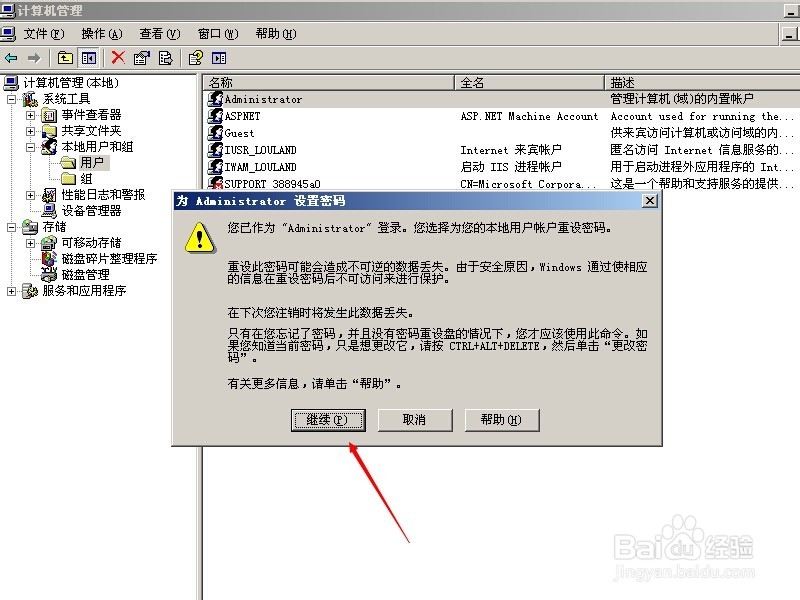
7、弹出确认对话框,点击“继续”按钮。

怎样设置电脑开机密码

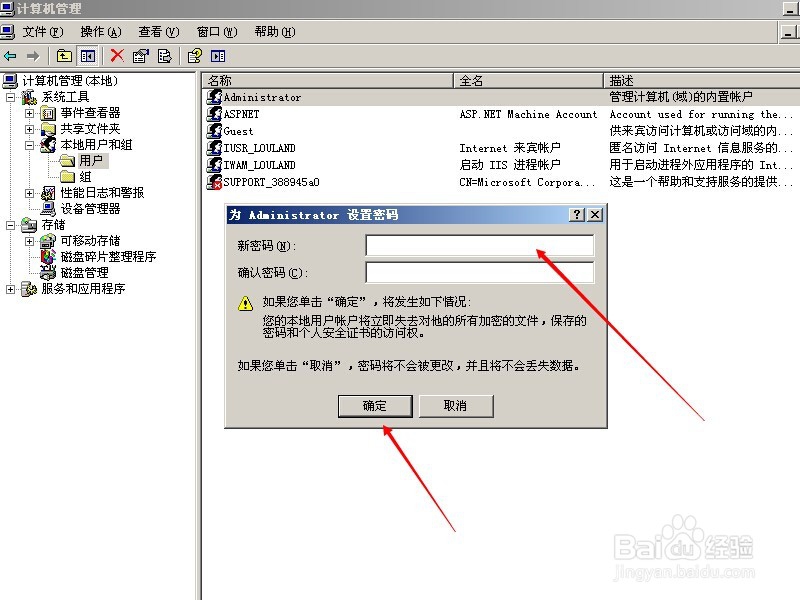
8、两次输入密码,点击“确定”按钮,完成开机密码设置,下次开机就需要输入密码才能进入系统了。
怎样设置电脑开机密码

WIN7怎样设置电脑开机密码

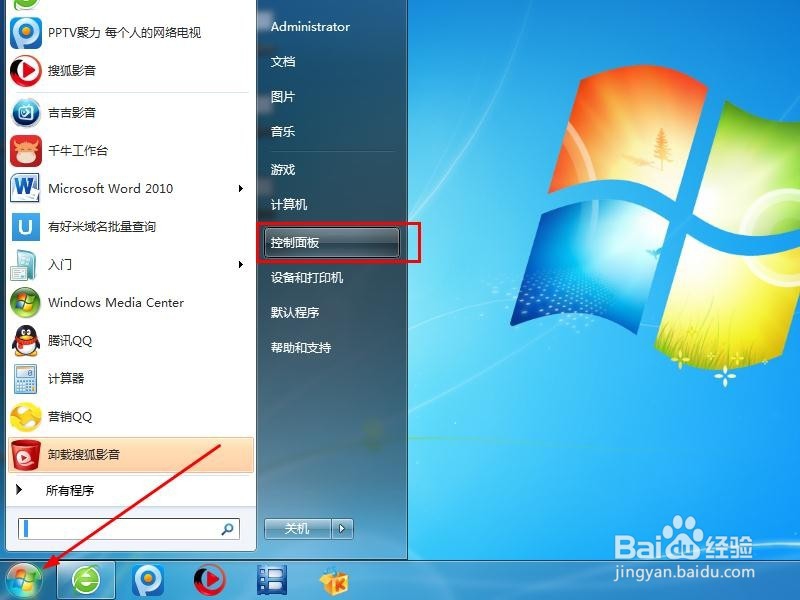
1、点击“开始”图标按钮,在右侧中找到“控制面板”,点击进入控制面板。

怎样设置电脑开机密码

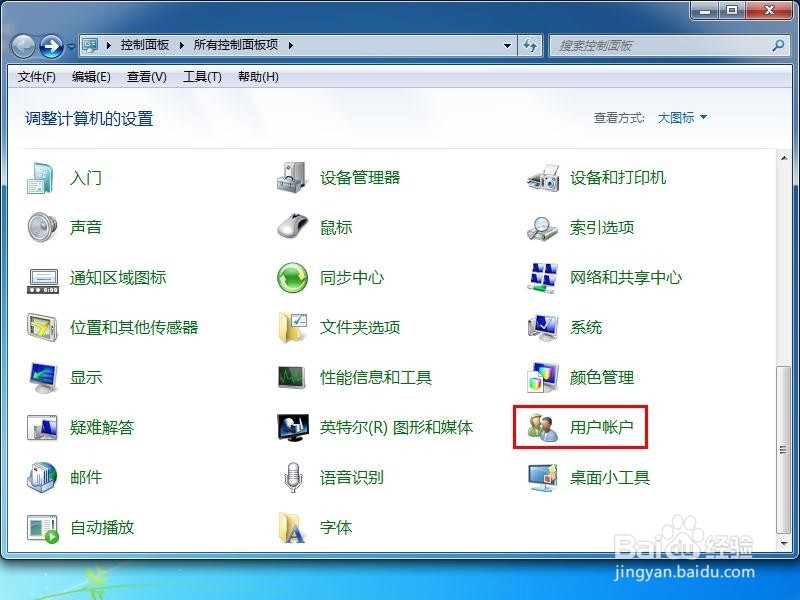
2、进入控制面板后,从中找到“用户账户”,点击进入。

怎样设置电脑开机密码

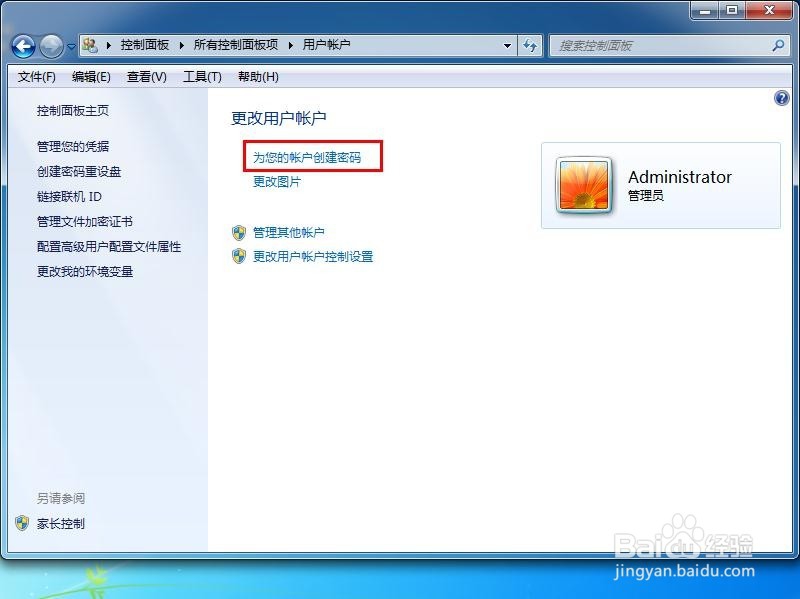
3、进入用户账户管理界面,在右侧可以看到“为您的账户创建密码”,点击进入密码的创建。
怎样设置电脑开机密码

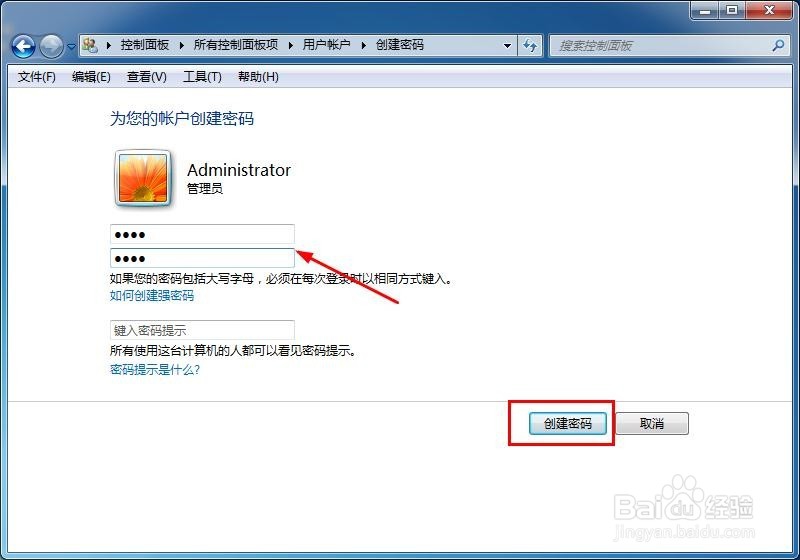
4、两次输入密码后,点击“创建密码”按钮,完成开机密码的设置。

怎样设置电脑开机密码

5、返回用户账户界面后可以发现,变成了更改密码与删除密码两个新功能,下次修改与删除密码就可来此操作。

怎样设置电脑开机密码
© 2026 一点知道
信息来自网络 所有数据仅供参考
有疑问请联系站长 site.kefu@gmail.com