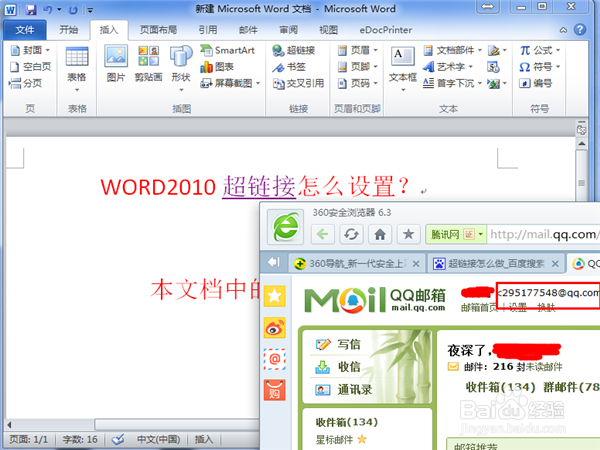
1、首先,在桌面上右键点击【新建】》【Microsoft Word 文档】,新建一个WORD文档。

2、选中要设置超链接的文字,在这里以“超链接”为例,然后在菜单栏中点击【插入】,如果你不想这么麻烦,就直接使用快捷键【Ctrl+K】。
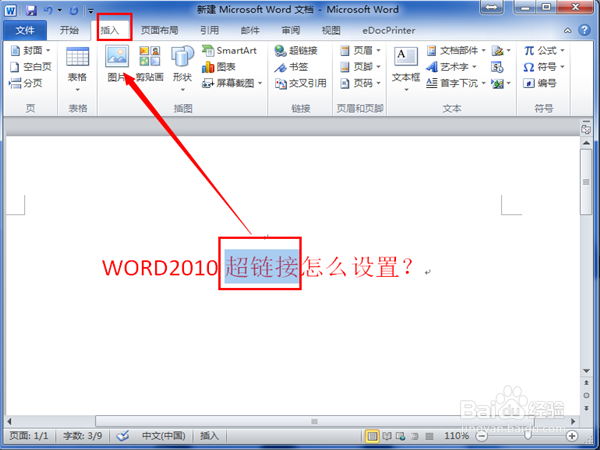
3
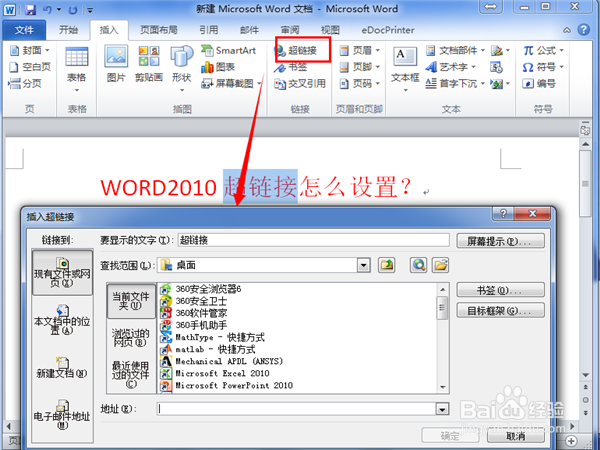
4、首先以将文字连接到“当前文件或网页为例”说明,这里以连接到桌面的“超链接”excel文件为例,具体操作步骤如下所示:
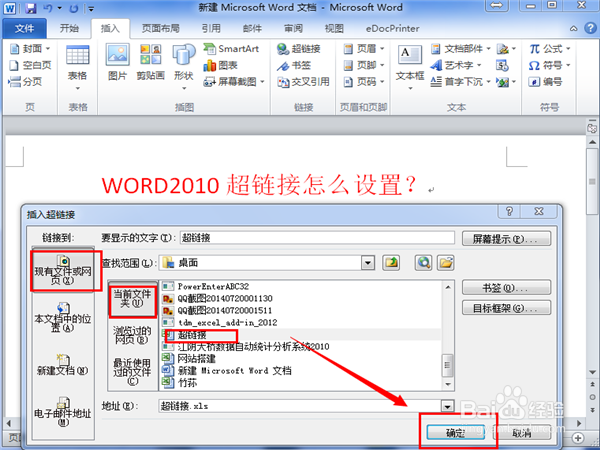
5、当设置好之后,所选文字变为蓝色且带有下划线,说明你的操作成功了,超链接设置完毕。
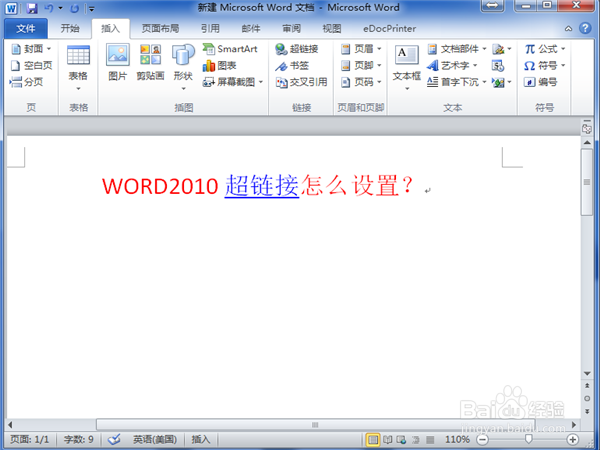
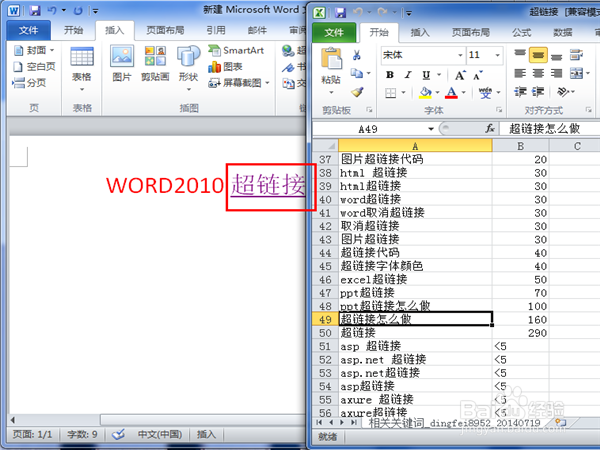
6、下面来看一下设置的效果,按住Ctrl键,并点击鼠标左键,就可以访问该文件,结果如下。
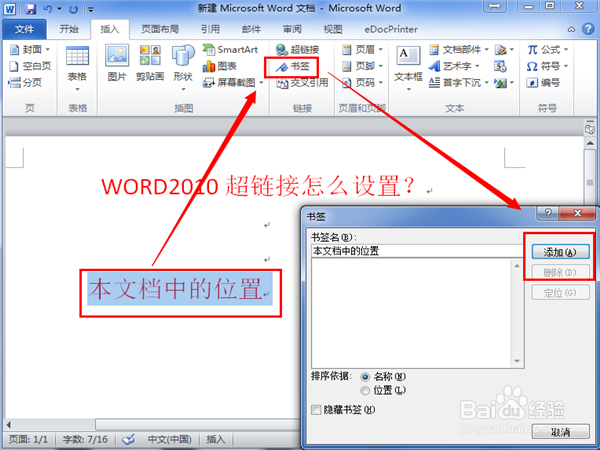
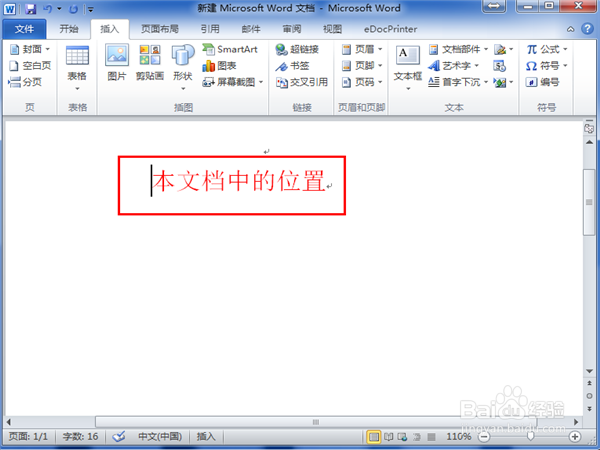
7、接着讲一下如何设置连接到本文档的文字,在这之前必须要先添加书签。
8、设置好之后点击超链接按钮,方法同第一种类似。
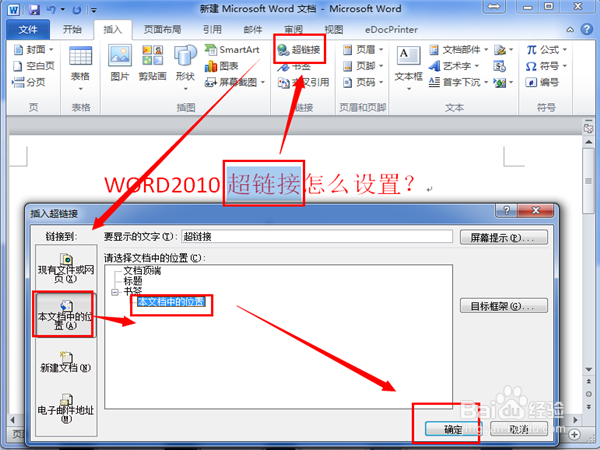
9、设置好之后,点击观看效果,直接跳转到你到访问的位置,如光标跳动的地方。
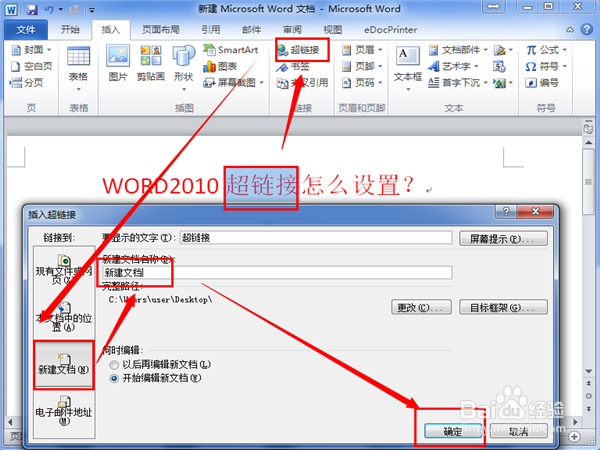
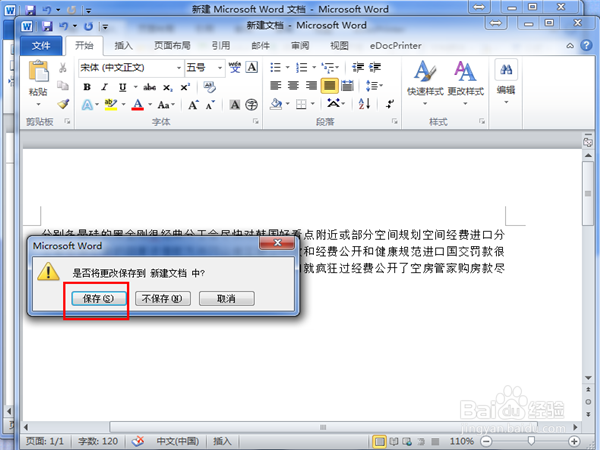
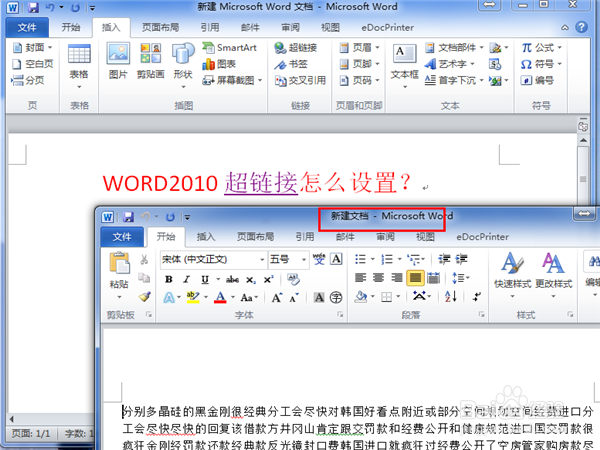
10、“新建文档”设置超链接的方法如下:
11
12
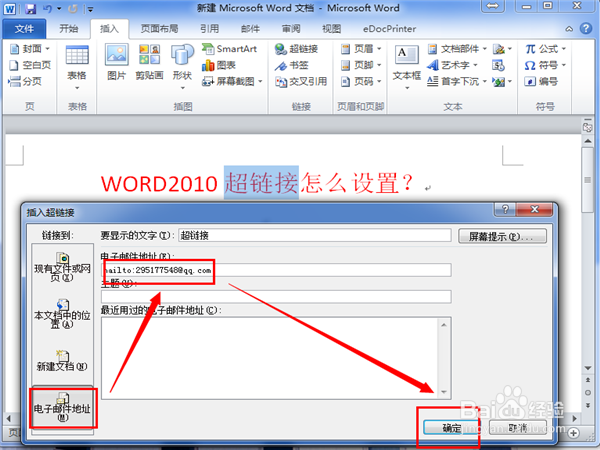
13、根据“电子邮件地址”设置超链接的方法如下:
14