1、打开电脑中“腾讯视频”的播放最初界面,右上角三道横杠的图案,用鼠标点开,再点框中的“播放本地文件”小字。

2、从自己所存的位置,选出那个需播放的视频,点击“打开”的字样。

3、这样,就会自动跳出播放的主界面,可以毫秒不差的看完哦。

1、说到“传视频”,先用鼠标右键点下视频上方的“头像”区域,在下方的黑框中点“个人中心”的白字。

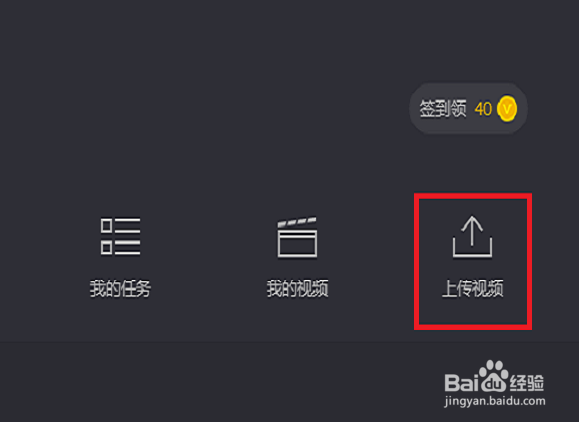
2、“上传视频”的图案标志在最右方找到,这是上传的入口,点击一下。
3、点橙色方框把视频插入,或者将视频拖到它上方的区域。此步需要实名哦。

4、然后在上方有个“个人频道”的字体图标,如果视频通过后在这里面就都能找到。

5、在此界面就显出了个人所传的数量,包括“播放次数”也是显而易见的哦。
