网站首页 美食营养 游戏数码 手工爱好 生活家居 健康养生 运动户外 职场理财 情感交际 母婴教育 生活知识 生活百科 知识问答 更多知识

如何用Photoshop去掉图片不要的内容?

时间:2026-03-02 23:44:06

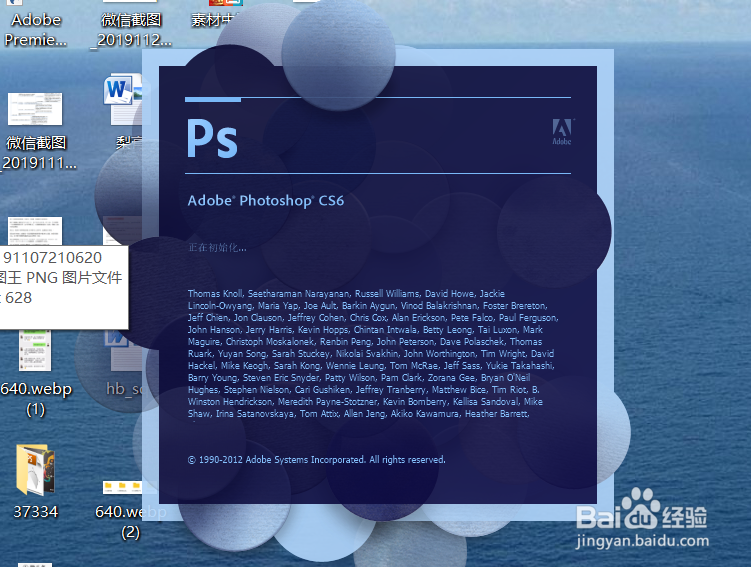
1、双击Photoshop桌面图标运行PS
如何用Photoshop去掉图片不要的内容?

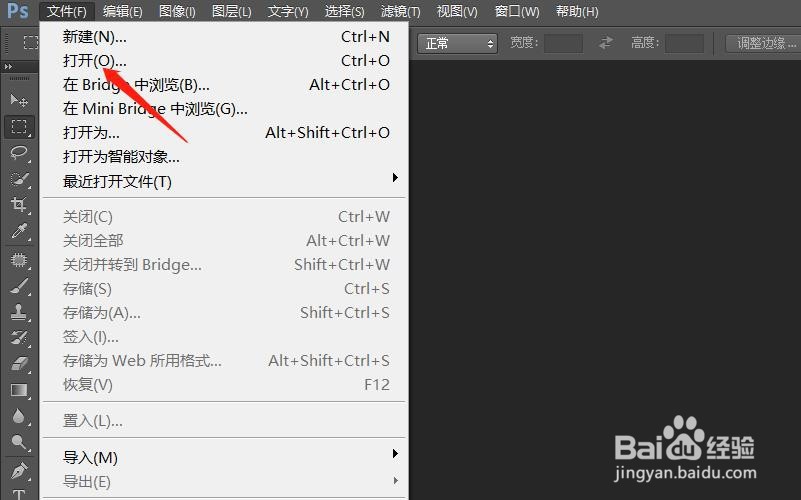
2、打开图片:左键点击菜单栏“文件”再选择“打开”,选择要修改的图片

如何用Photoshop去掉图片不要的内容?

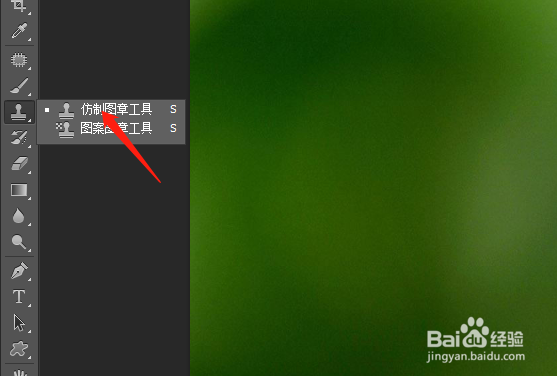
3、长按图章图标,弹出多选工具,选择“仿制图章工具”

如何用Photoshop去掉图片不要的内容?

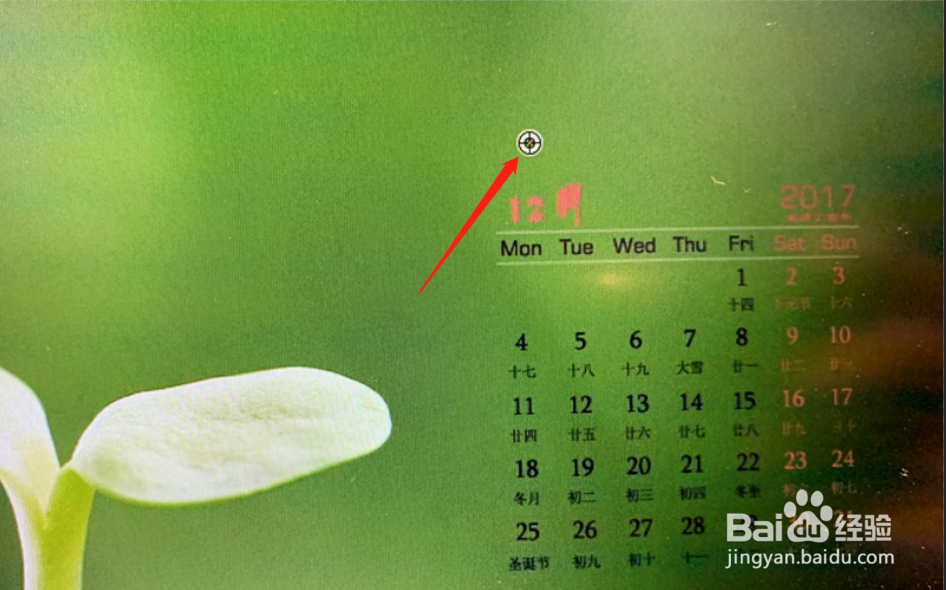
4、按住alt键,选取去除图案附近相似颜色作为样本

如何用Photoshop去掉图片不要的内容?

5、点击鼠标左键不放,在要除去的图案上涂抹

如何用Photoshop去掉图片不要的内容?

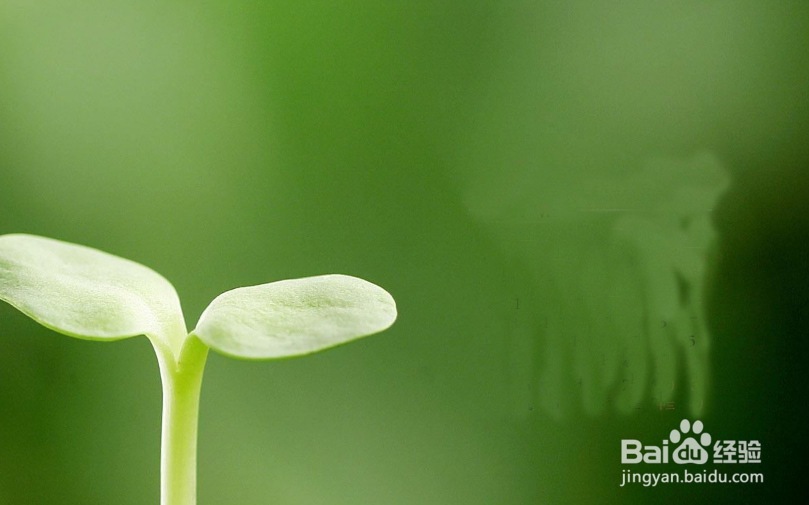
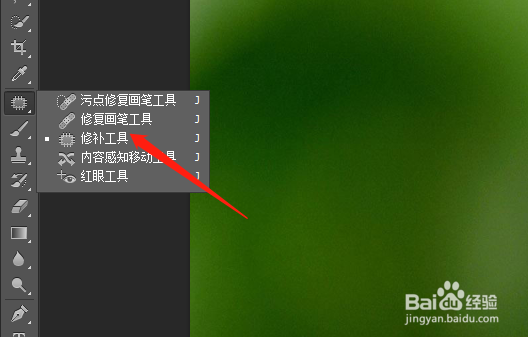
6、选择工具箱“修补工具”,选取之前涂抹区域放旁边拖动,可多次操作,直接满意为止
如何用Photoshop去掉图片不要的内容?

7、最后的效果就是全部去除掉的效果了

如何用Photoshop去掉图片不要的内容?

1、左键点击菜单栏“文件”再选择“打开”,选择要修改的图片

2、选择“仿制图章工具”,按住alt键,选取去除图案附近相似颜色作为样本

3、点击鼠标左键不放,在要除去的图案上涂抹

4、选择“修补工具”,选取之前涂抹区域放旁边拖动,可多次操作,直接满意为止

© 2026 一点知道
信息来自网络 所有数据仅供参考
有疑问请联系站长 site.kefu@gmail.com