网站首页 美食营养 游戏数码 手工爱好 生活家居 健康养生 运动户外 职场理财 情感交际 母婴教育 生活知识 知识问答

幻灯片PPT中插入系统时间自动更新方法教程

时间:2024-11-13 14:21:24

1、首先需要打开本文的主角Microsoft Office PowerPoint,以2007版本为例,

幻灯片PPT中插入系统时间自动更新方法教程

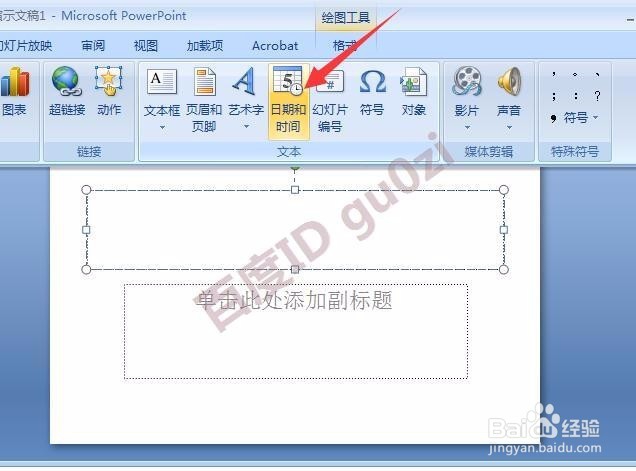
2、在Microsoft Office PowerPoint中创建一个新文件,直接在需要的地方,进行插入的操作,

幻灯片PPT中插入系统时间自动更新方法教程

3、在插入快捷操作页面,进入 日期和时间项的设置,

幻灯片PPT中插入系统时间自动更新方法教程

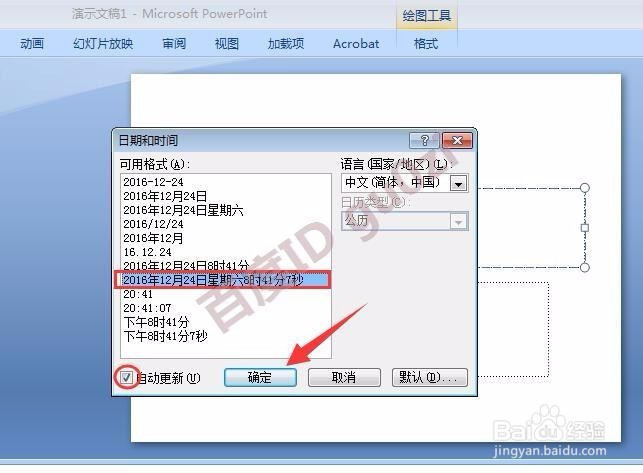
4、在日期和时间对话框,对时间格式进行选择,并勾选自动更新,不建议使用很详细的时间格式巳呀屋饔,到日就好,这里只是一个演示,

幻灯片PPT中插入系统时间自动更新方法教程

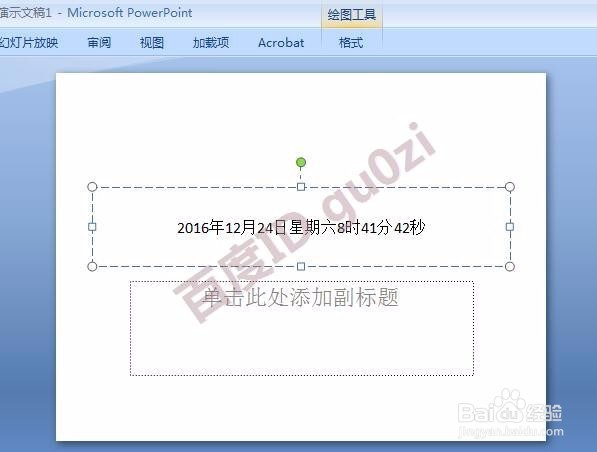
5、确定之后,就可以看到效果了,要做实验可以修改一下日期,

幻灯片PPT中插入系统时间自动更新方法教程

6、在关闭文件之后,重新打开,看看时间是不是更新了.11:15 2017/9/1

幻灯片PPT中插入系统时间自动更新方法教程
© 2026 一点知道
信息来自网络 所有数据仅供参考
有疑问请联系站长 site.kefu@gmail.com