1、首先我们说下正常清理C盘的方法,这里以win10为例。
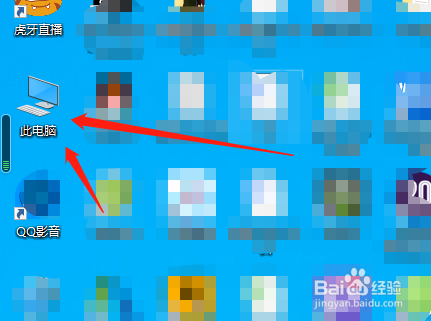
找到“此电脑”,如果是win7系统,那么就找到“计算机”。
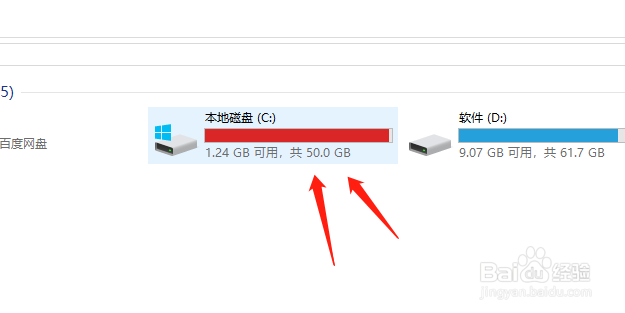
2、打开“此电脑”或者“计算机”,我们看到了C盘。
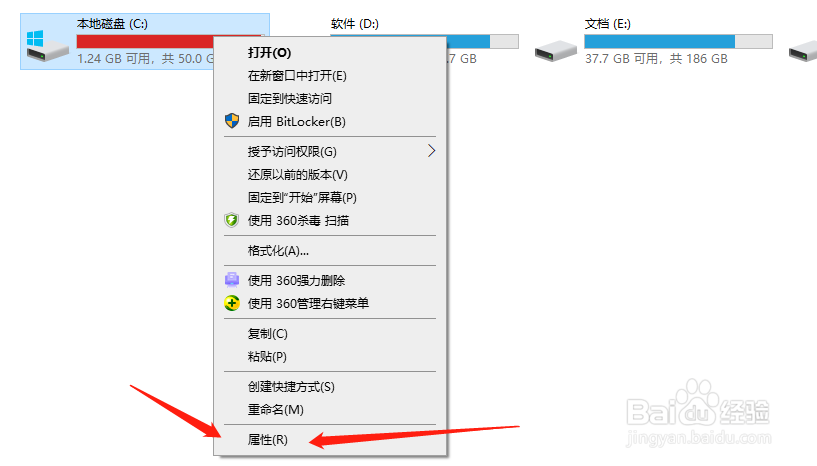
3、右键点击“C盘”,点击下图中的“属性”选项。
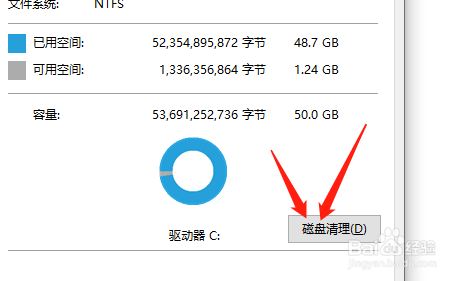
4、我们点击下图中的“磁盘清理”即可。
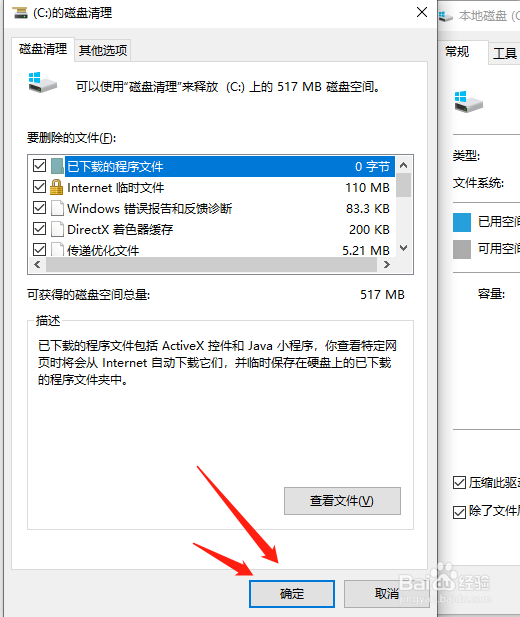
5、最后弹出了下图菜单,我们点击确定,选择删除文件即可,等待清理完毕。
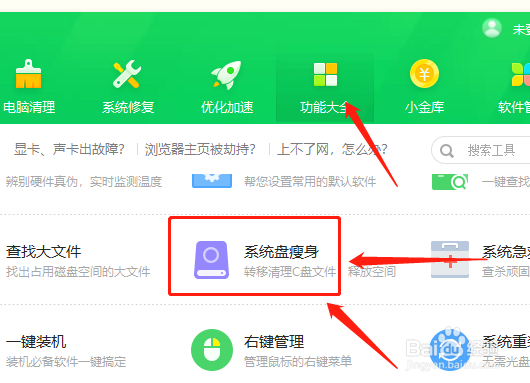
6、如果我们发现清理完C盘,空间依然不够,怎么办呢,我们要下载360安全卫士,打开该程序,进入首页,找到“功能大全”选项,找到“系统瘦身”,通过瘦身的方式清理C盘,这个方法会清理更多的垃圾。