网站首页 美食营养 游戏数码 手工爱好 生活家居 健康养生 运动户外 职场理财 情感交际 母婴教育 生活知识 知识问答

win8下安装 Microsoft Visual C++(vc6.0)

时间:2024-10-31 07:12:20

下载Microsoft Visual C++(vc6.0),在win7下能安装的就行。

http://pan.baidu.com/s/1o6wzGeu

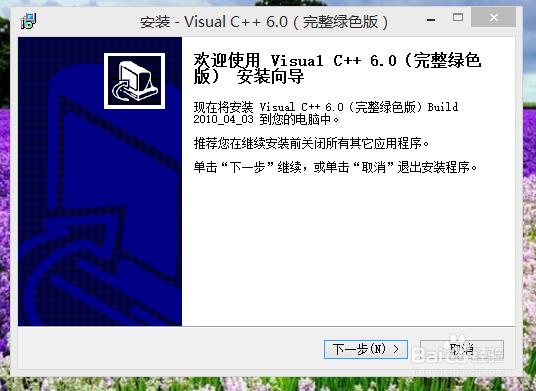
直接安装。(记住你的安装位置。win8下安装 Microsoft Visual C++(vc6.0)

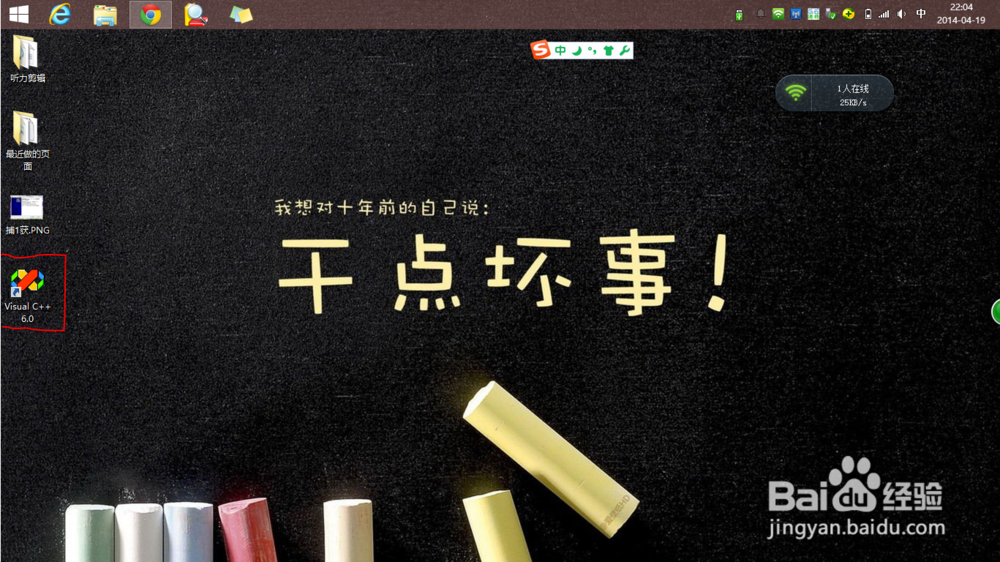
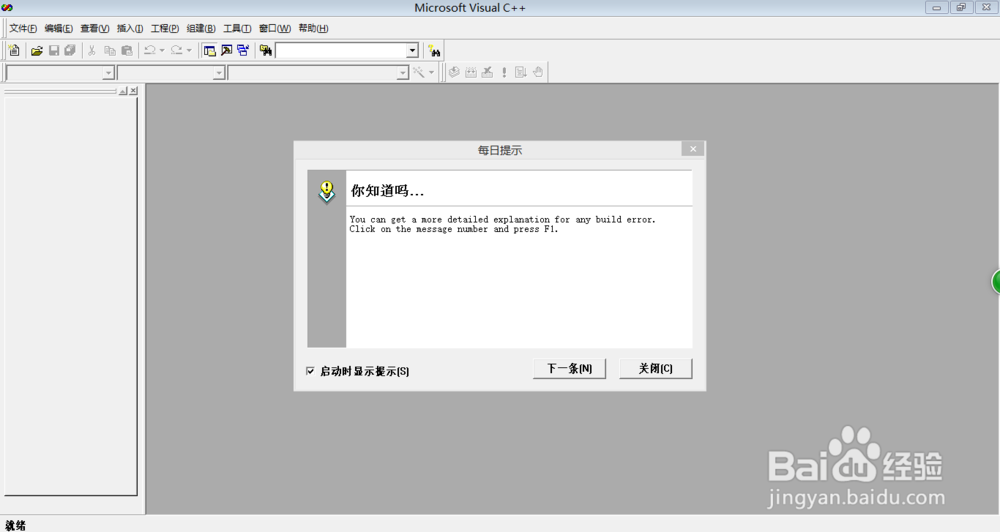
这时桌面上会出现一个快捷方式,点击打开win8下安装 Microsoft Visual C++(vc6.0)

会弹出这样的提醒框,不用管它,关闭。删除桌面的快捷方式。win8下安装 Microsoft Visual C++(vc6.0)

进入你的软件安装位置,这是我的安装位置,如图:win8下安装 Microsoft Visual C++(vc6.0)

打开common->MSDEV98->Bin ,找到MSDEV.exe,重命名为:MSDEV3.exe 就是加个3 如图:win8下安装 Microsoft Visual C++(vc6.0)

再右键 发送到桌面快捷方式。

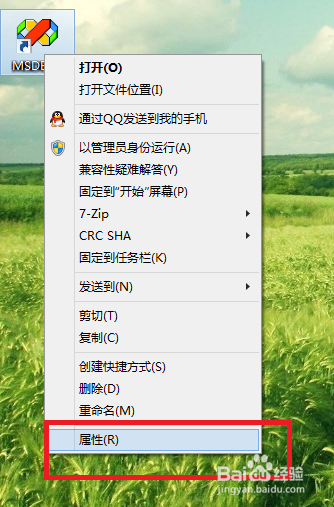
鼠标右键单击图标——>属性。win8下安装 Microsoft Visual C++(vc6.0)

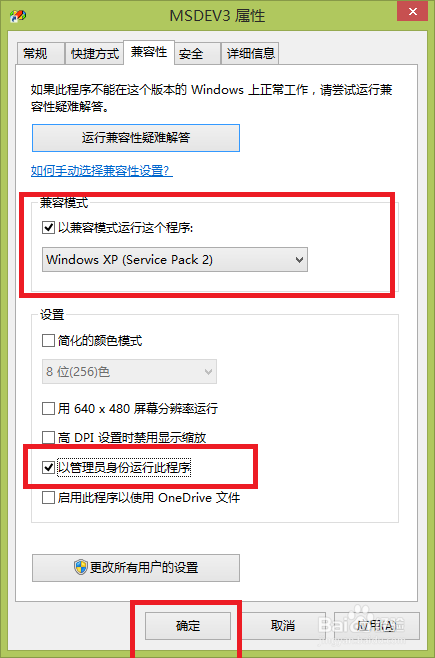
如下图,在这两个位置打钩,点击确定。win8下安装 Microsoft Visual C++(vc6.0)

好了,现在打开桌面的图标就行了。win8下安装 Microsoft Visual C++(vc6.0)

运行程序的时候,如果出现下面的对话框。在 “不再提示此消息上“打勾,然后选择”运行程序而不获取帮助“。

如果方法有用,就支持一下,点一下“投票”的图标。(文章下面 或 右上角)

谢谢了。

2015年8月22日更新:Win 10 系统就不用在这么麻烦了,可以直接安装使用,看来Win10的兼容性,不是吹的偶!

© 2026 一点知道
信息来自网络 所有数据仅供参考
有疑问请联系站长 site.kefu@gmail.com