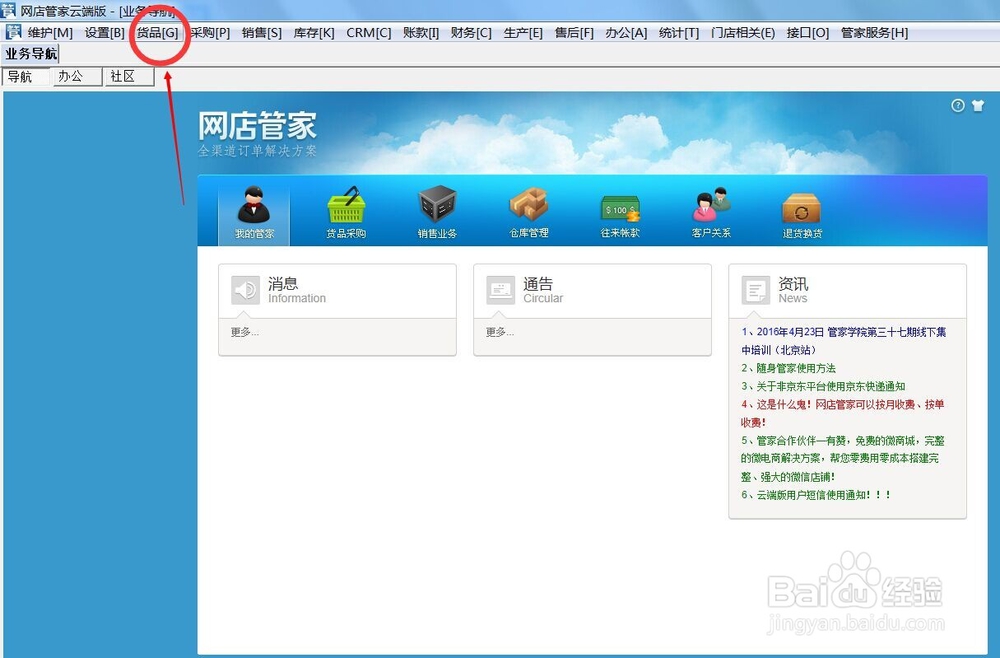
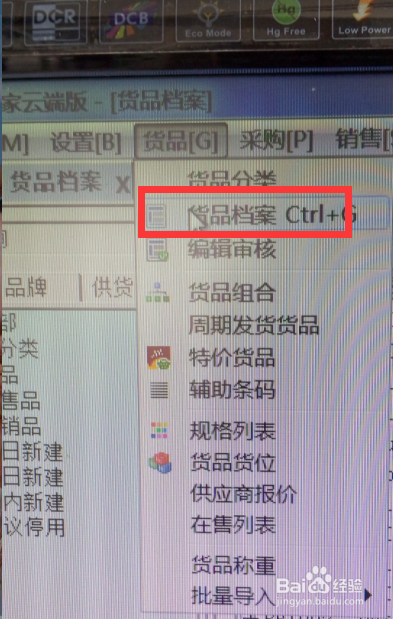
1、打开网店管家云端版,功能栏找到货品-货品档案
2、在货品档案界面,点击新建,就可以开始新建货品了

3、新建货品第一界面是货品基本信息,这个里面品名,货品编号,条码是重点项目,须认真填写
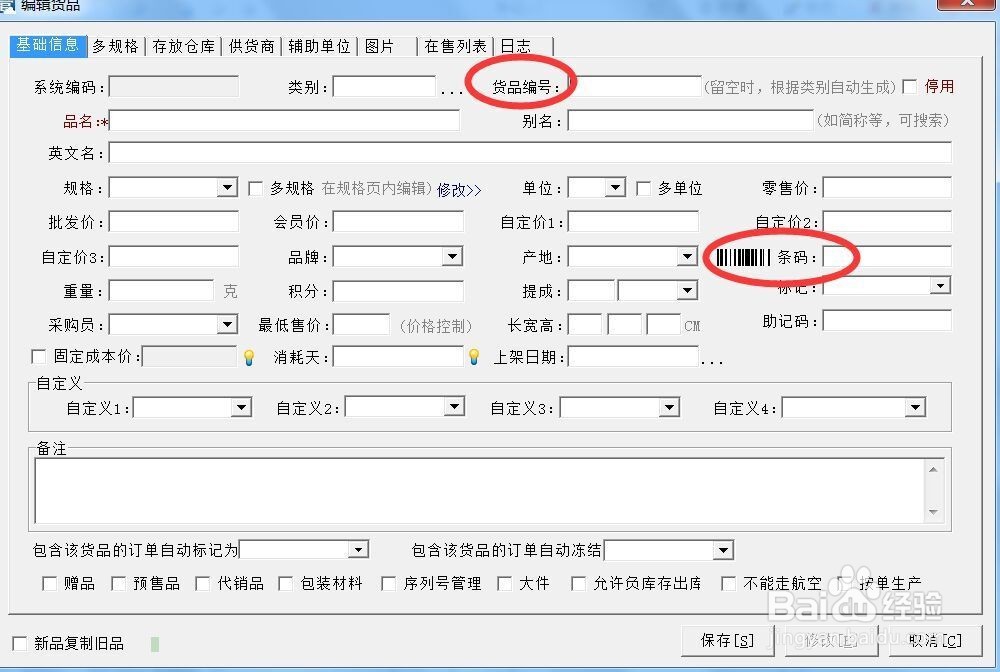
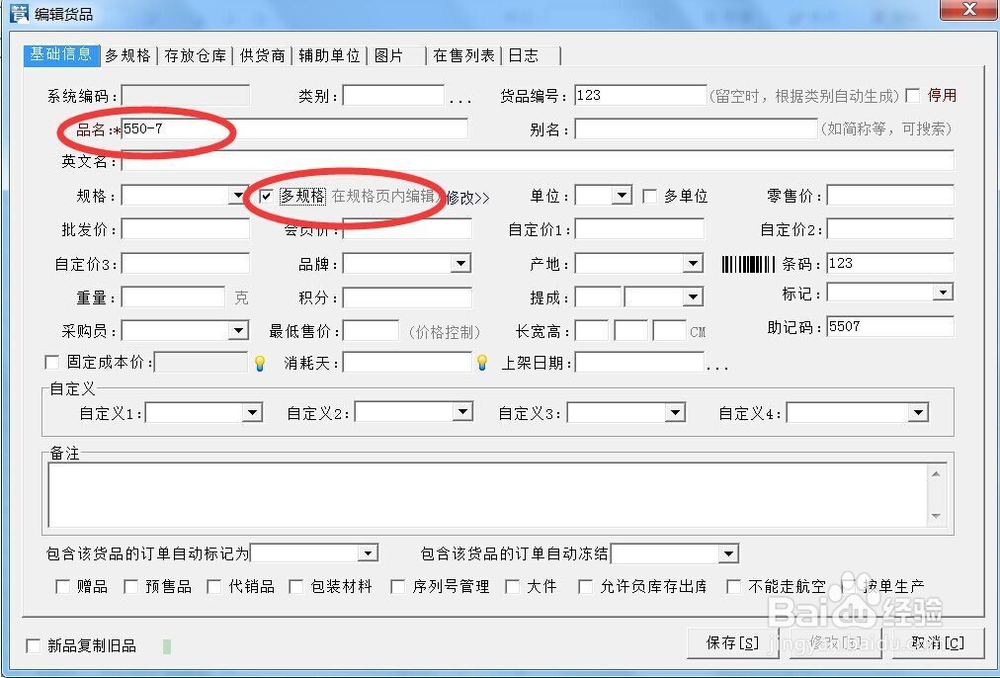
4、基本信息界面还有一个多规格需要重视,如果是单一件的货品那是单规格,如果有分散尺码和大小的是多规格商品,需要勾选多规格,以上填写完好就可以选择保存
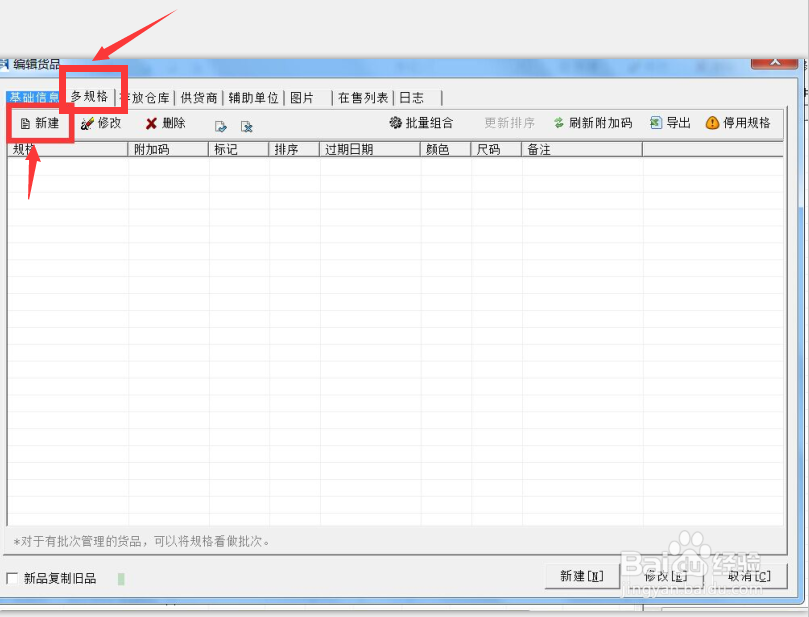
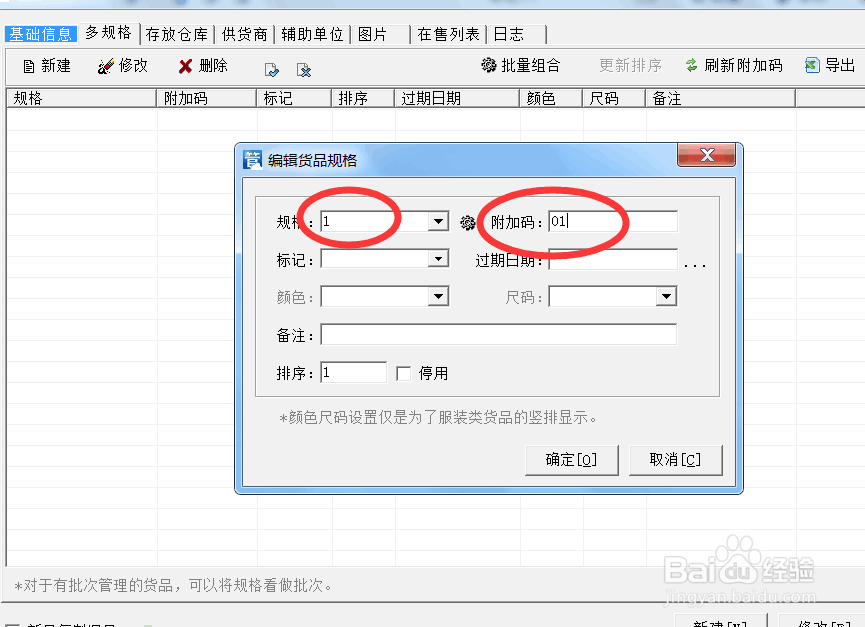
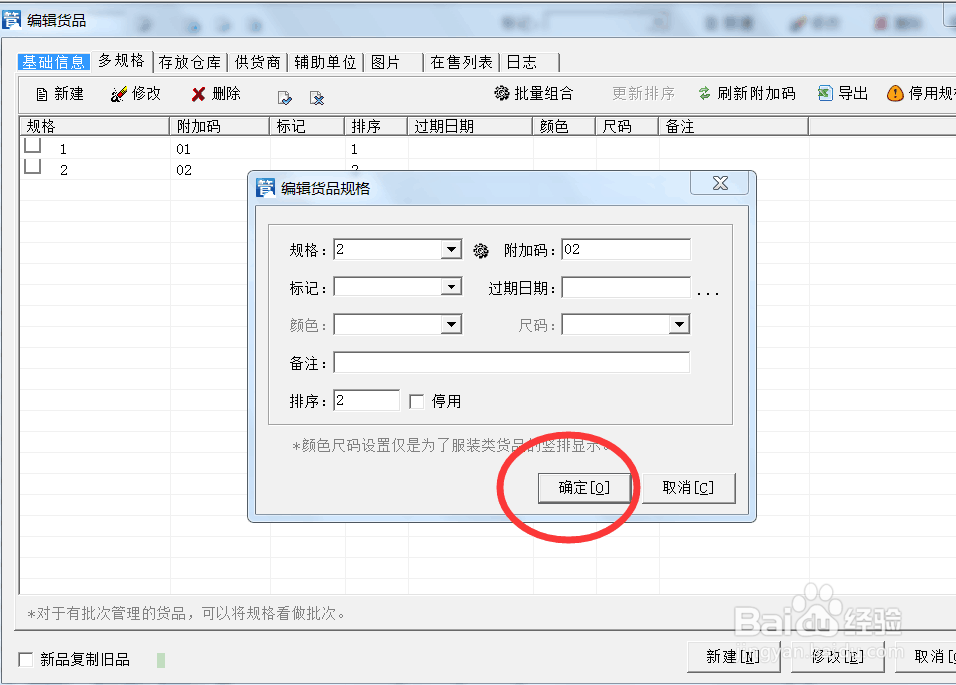
5、接着是编辑货品规格,单规格默认不用改,如果多规格,需要新建货品规格,把货品有的规格都添加进去,并建立附加码,添加好后选择确定
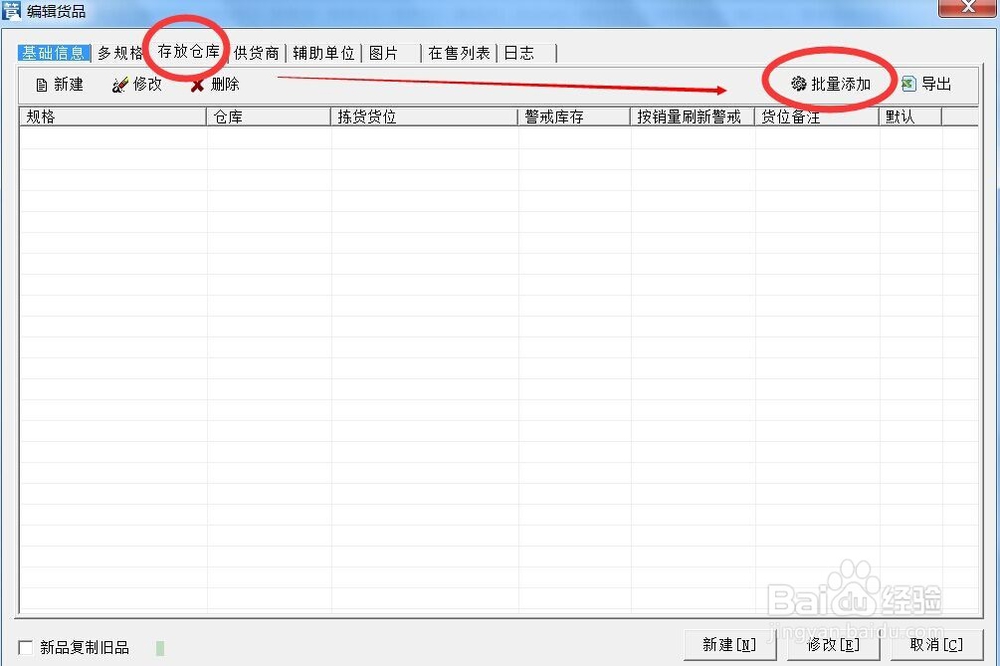
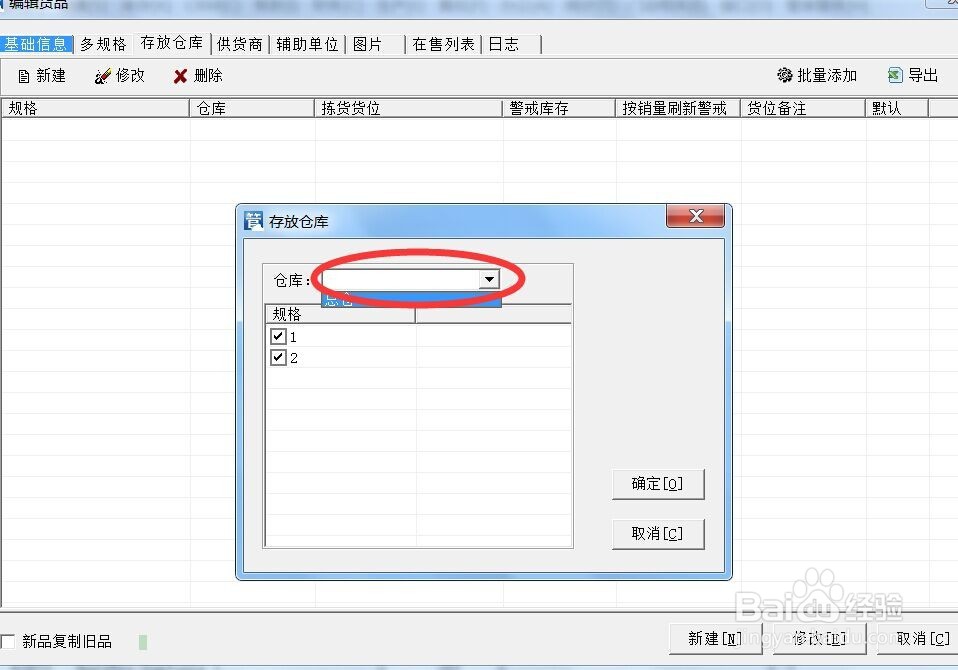
6、接下来,是把货品添加到对应仓库里面,选择存放仓库-批量添加,勾选商品规格和相对应仓库,选择确定
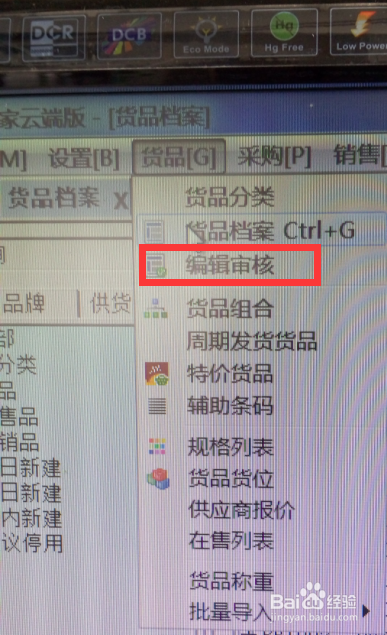
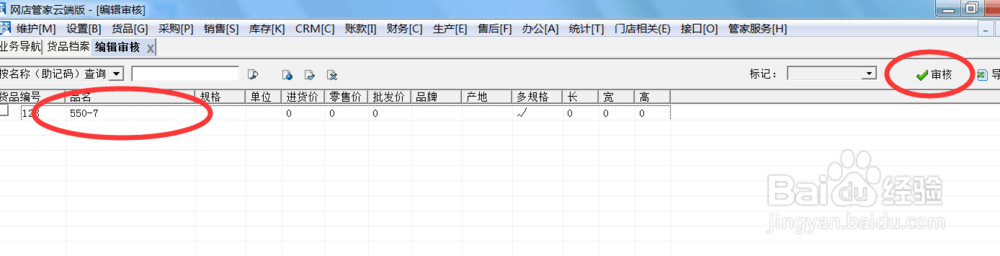
7、以上是新建货品几点必填的重要项目,接下来最后一步,在货品档案里,可以看到刚刚新建的货品是红色字体的,这是因为还没有对货品进行审核,在功能栏找 货品-编辑审核,可以看到新建的待审核的货品,货品信息正确无误,就可以审核通过,审核之后的货品就是黑色字体的,表示货品新建成功了