网站首页 美食营养 游戏数码 手工爱好 生活家居 健康养生 运动户外 职场理财 情感交际 母婴教育 生活知识 知识问答

怎样安装Windows 10超纯净系统

时间:2024-11-04 06:19:06

上次我们讲到安装Win蟠校盯昂dows 7超纯净系统,那有些电脑配置厉害的电脑就要升级更加厉害的系统了,那Windows里面的系统当然是Windows 10啦!小编用的也是Windows 10的系统哦(只不过做编辑的时候用XP,因为不要这么高的配置不)!那么我们就介绍一下怎样安装Windows 10超纯净系统吧!

工具/原料

电脑一台(至少1GB运行内存)

Windows 10 iso系统包

已经做好启动盘的U盘

重装系统的准备

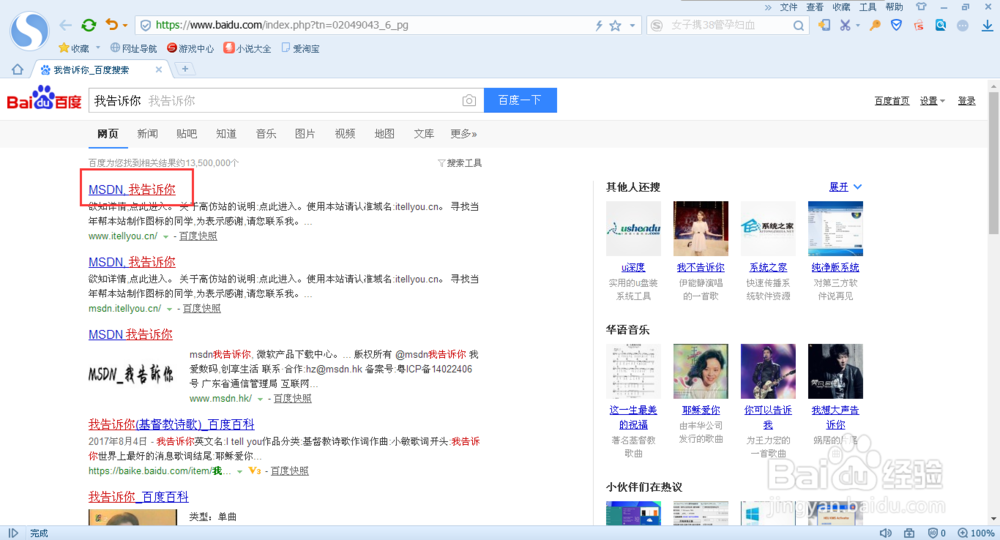
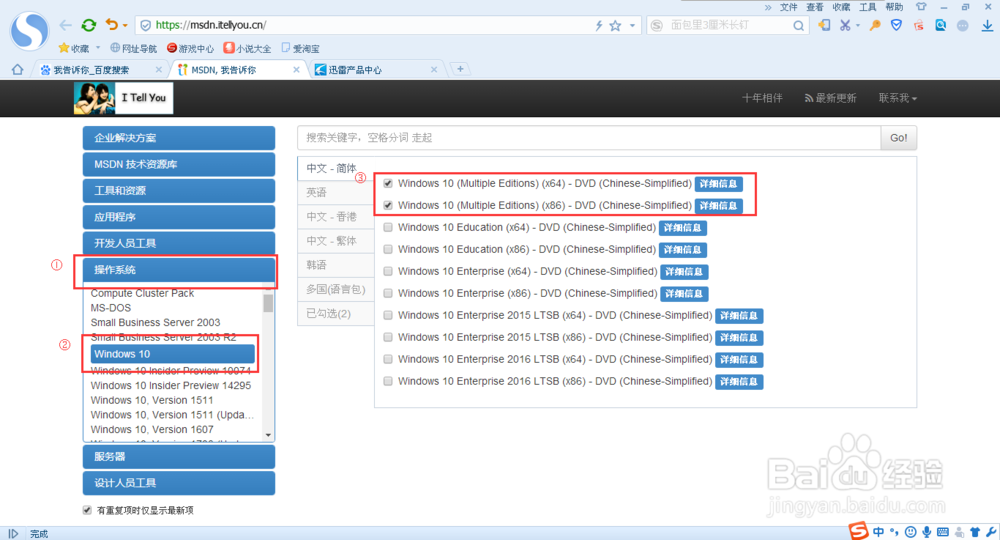
1、百度搜索“我告诉你”

怎样安装Windows 10超纯净系统

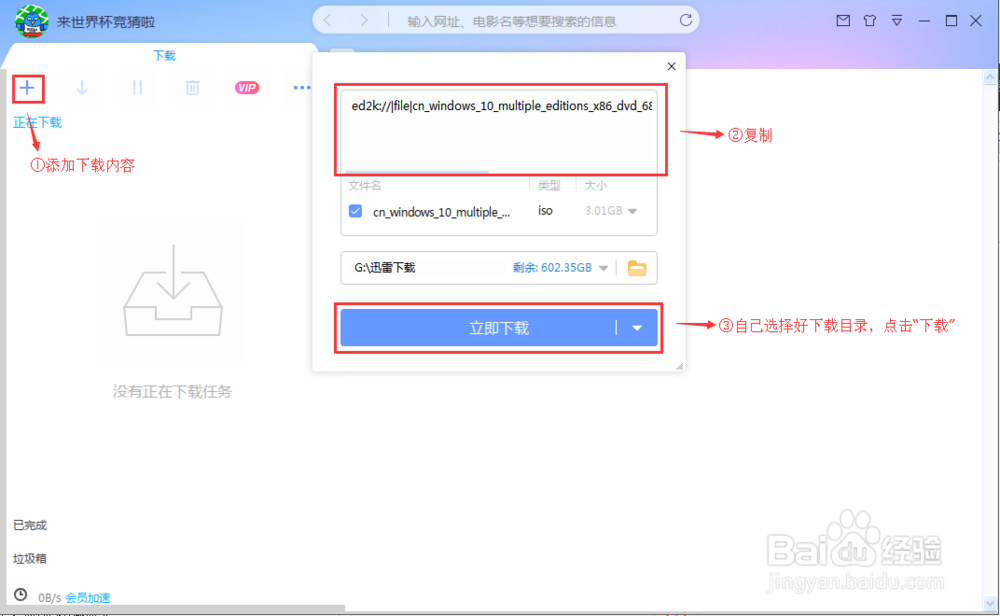
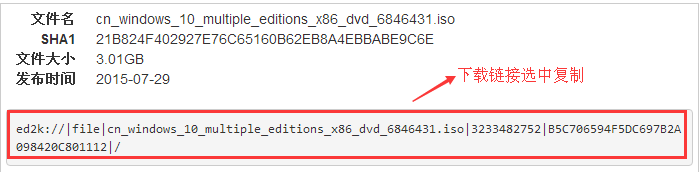
2、在链接左侧,依次选择“操作系统——Windows 10”,在③模块里根据自己的电脑洧粽袄淖配置,选择下载32位系统或64位系统(若电脑运行内存小于4GB,建议使用32位系统,大于4GB则用64位系统,x86为32位系统,x64为64位系统)。选择完毕,单击“详细信息”,复制下载链接,在迅雷上下载。
怎样安装Windows 10超纯净系统怎样安装Windows 10超纯净系统怎样安装Windows 10超纯净系统

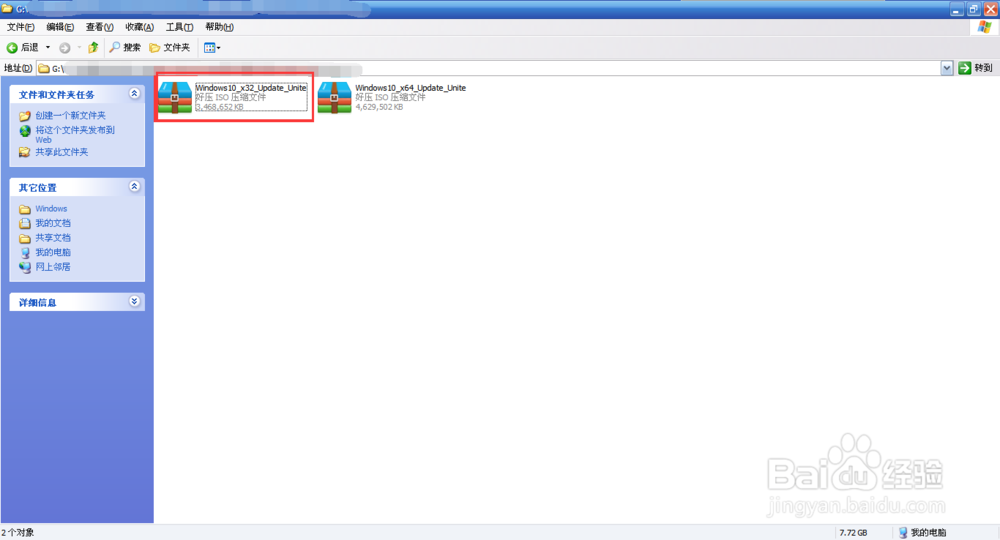
3、等待迅雷下载完毕后,将自己的iso系统包发送到自己的U盘内,注意要直接放在主目录!
怎样安装Windows 10超纯净系统

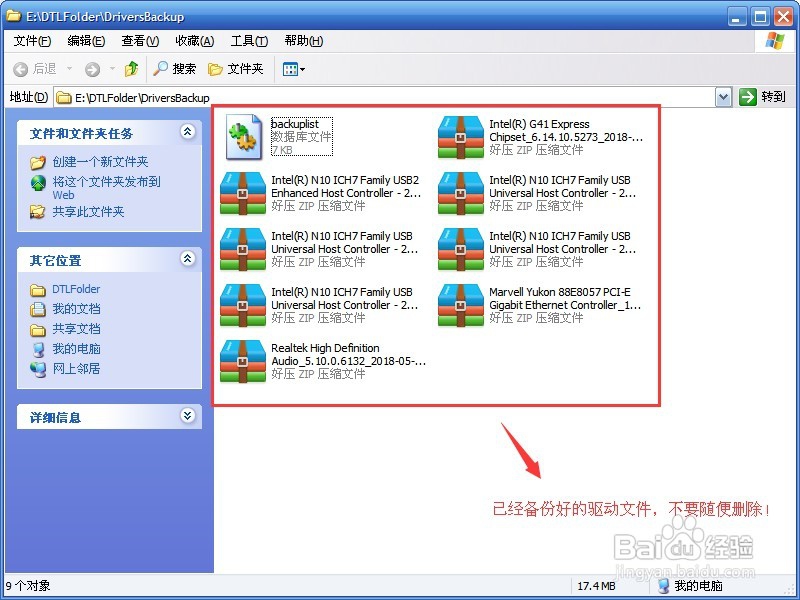
4、系统准备完毕,接下来就是比较重要重要的时候了,备份好自己的驱动文件以及C盘的重要文件及资料,因为重装系统需要格式化C盘!在准备好文件之后,我们就可以开始重装系统了!
怎样安装Windows 10超纯净系统

开始重装系统

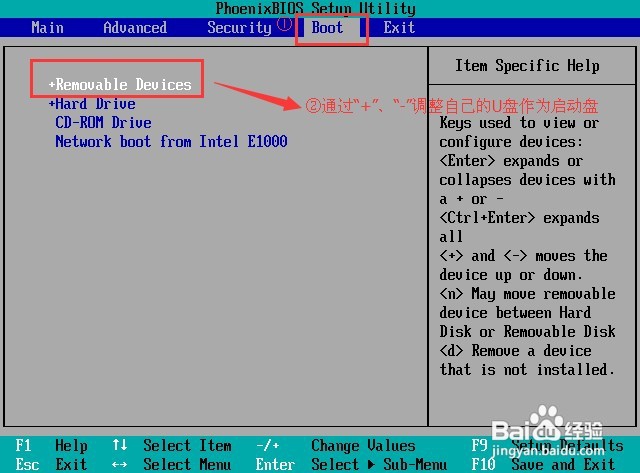
1、重启电脑,在开机界面时进行BIOS设置,选择让自己的U盘作为启动盘。然后保存BIOS设置,电脑自动重启。
怎样安装Windows 10超纯净系统

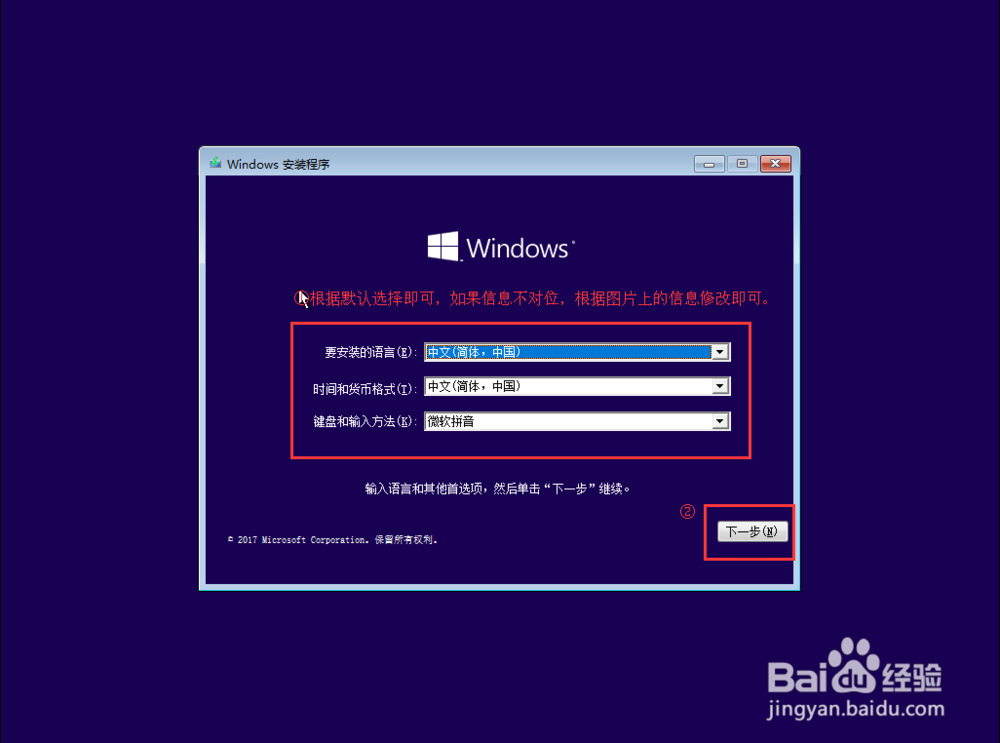
2、重启电脑完毕,开始安装系统。

怎样安装Windows 10超纯净系统

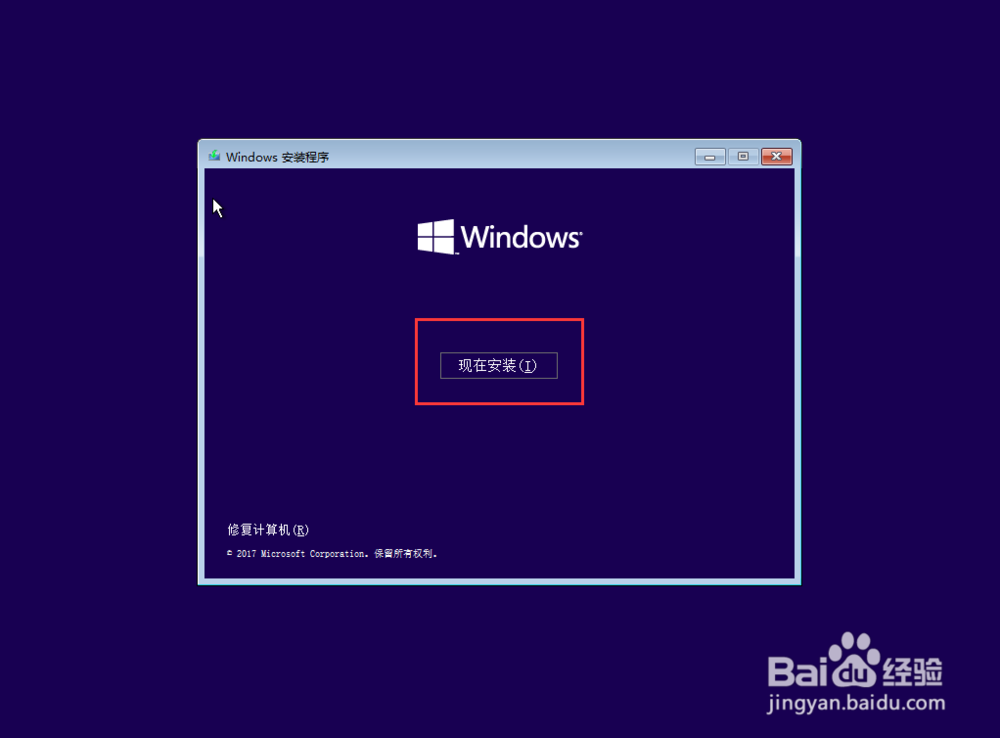
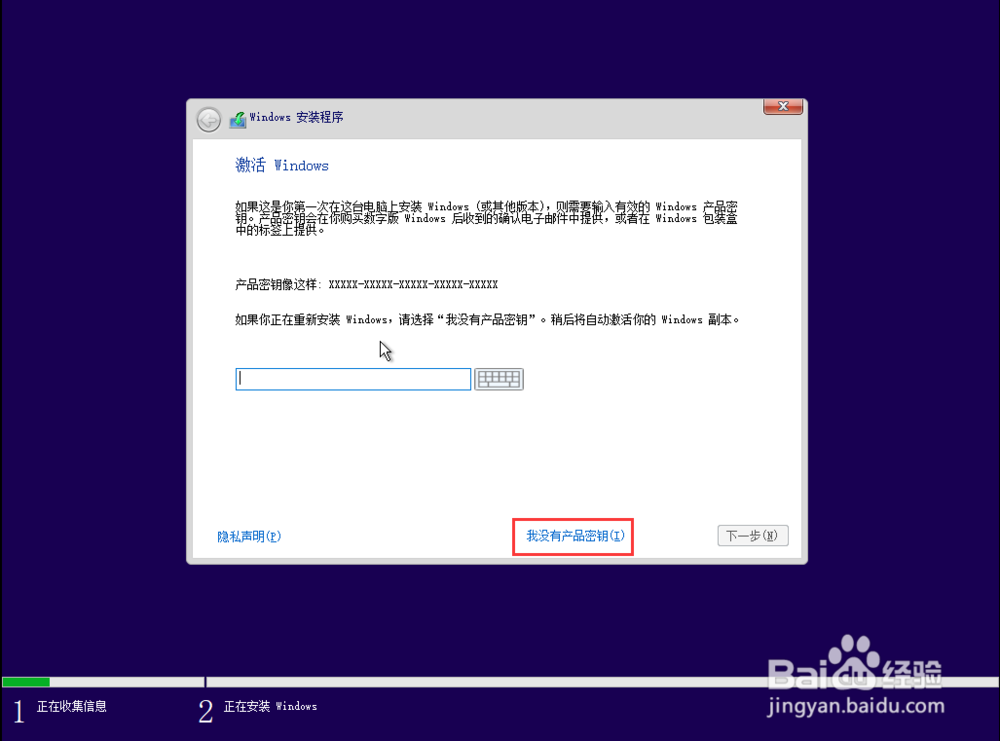
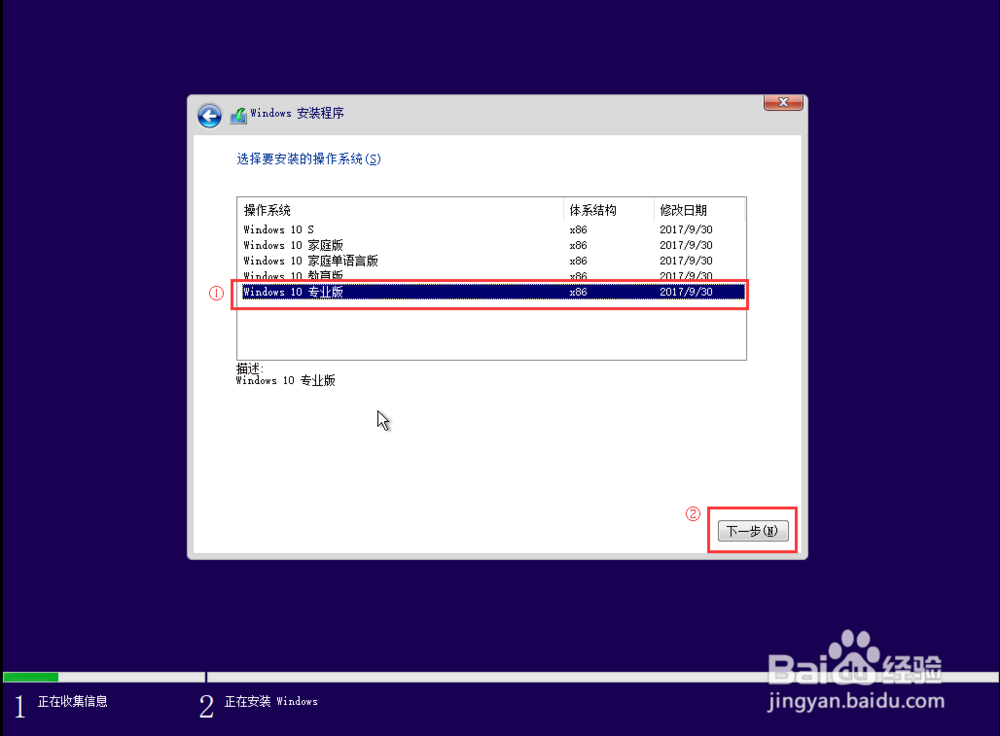
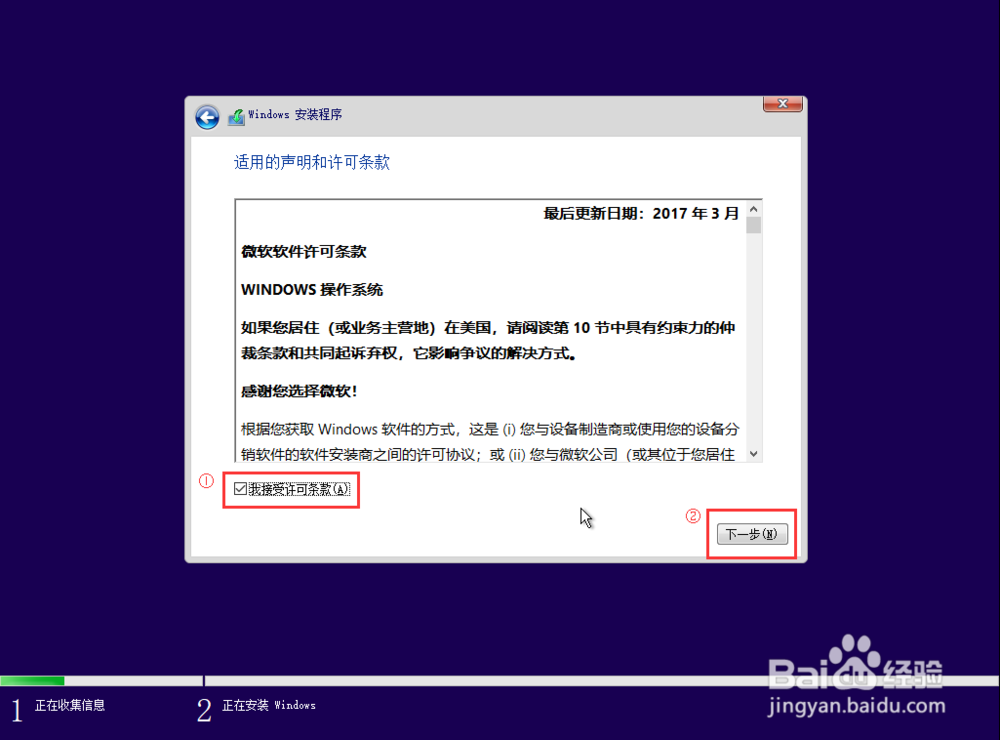
3、接下来以此按照步骤,同意条款等操作,然后选择“现在安装”。

怎样安装Windows 10超纯净系统怎样安装Windows 10超纯净系统怎样安装Windows 10超纯净系统怎样安装Windows 10超纯净系统怎样安装Windows 10超纯净系统

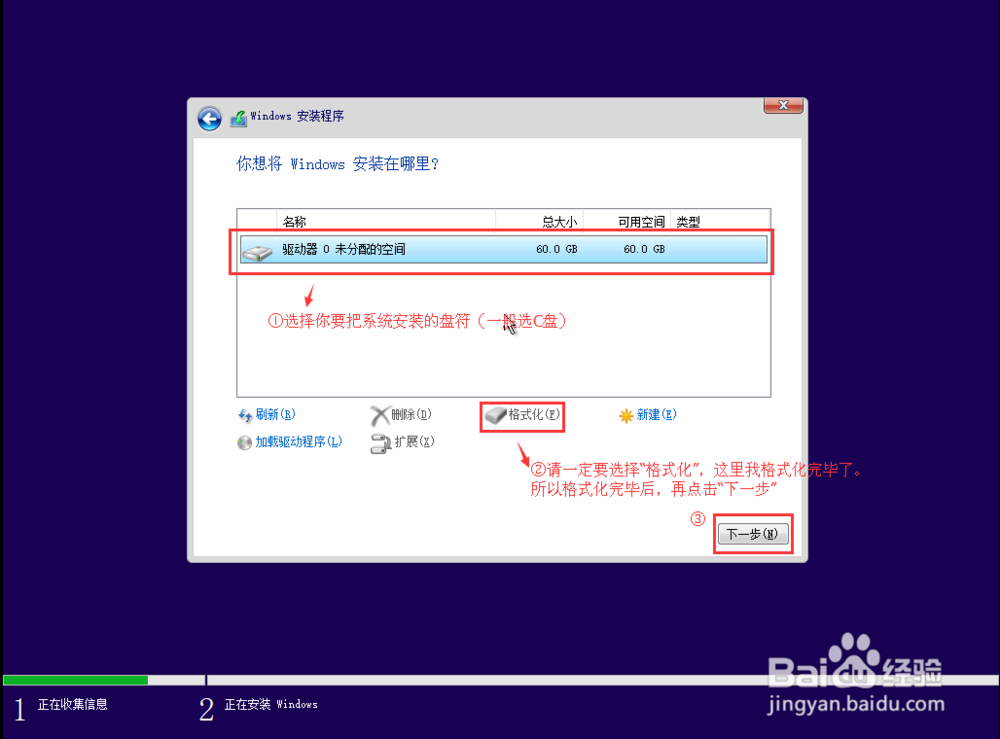
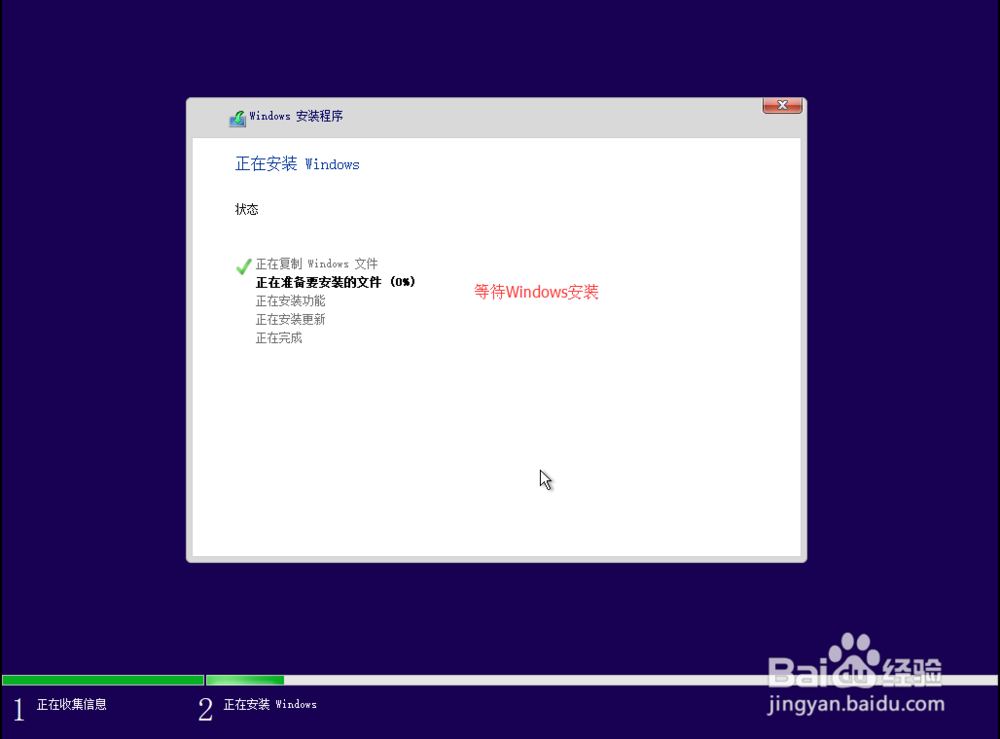
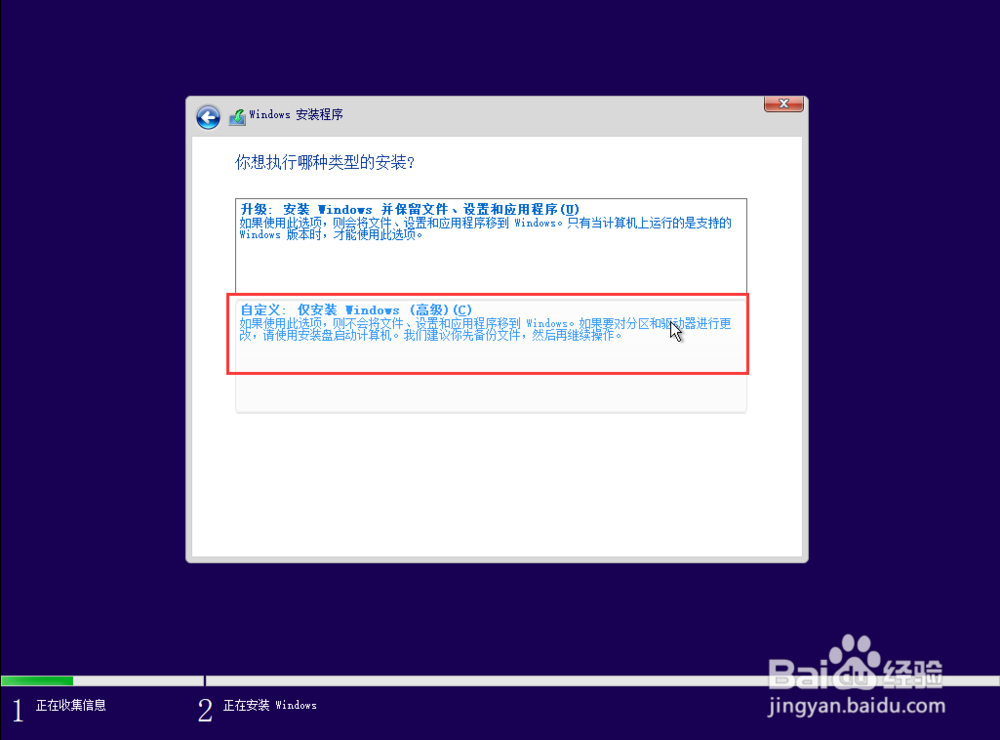
4、在弹出来的界面窗口,选择“自定义安装”,因为选择“升级”速度会相对较慢,而且这样安港粕登漪装系统成功率比较低。选择完毕,选择将系统安装在C盘(有其他亟冁雇乏需求的朋友也可以安装在其他盘内,但强烈建议安装在C盘)。接下来根据图片步骤,选择格式化磁盘。格式化完毕,选择“下一步”,等待安装完成系统。(中间可能会有那么一两次重启电脑,不用担心)
怎样安装Windows 10超纯净系统怎样安装Windows 10超纯净系统怎样安装Windows 10超纯净系统

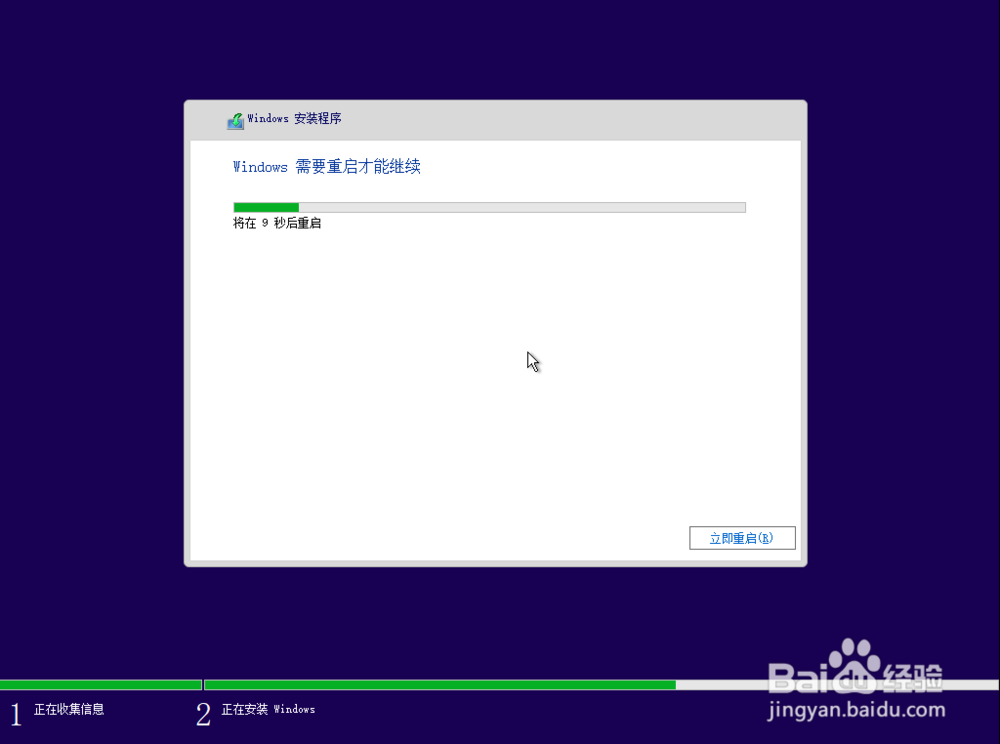
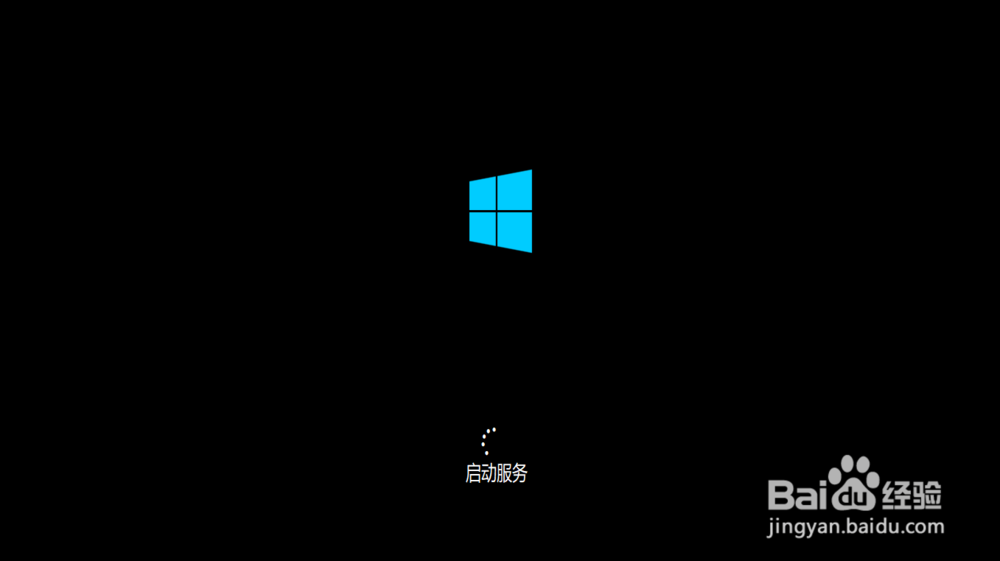
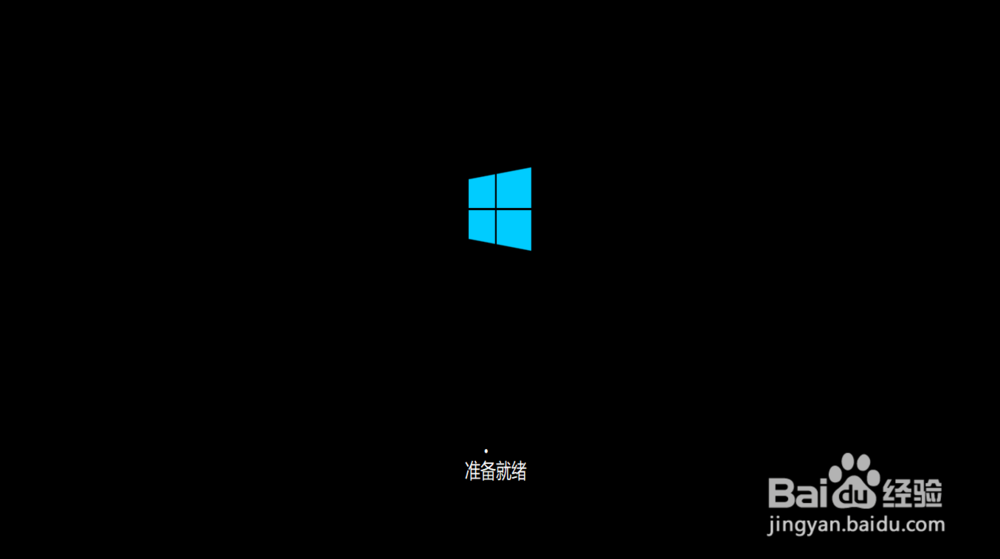
5、当系统准备重启时,选择“重启”。最后第二次重启电脑应该会看到第二张图界面。最后一次重启电脑应该会看到第三张图界面。

怎样安装Windows 10超纯净系统怎样安装Windows 10超纯净系统怎样安装Windows 10超纯净系统

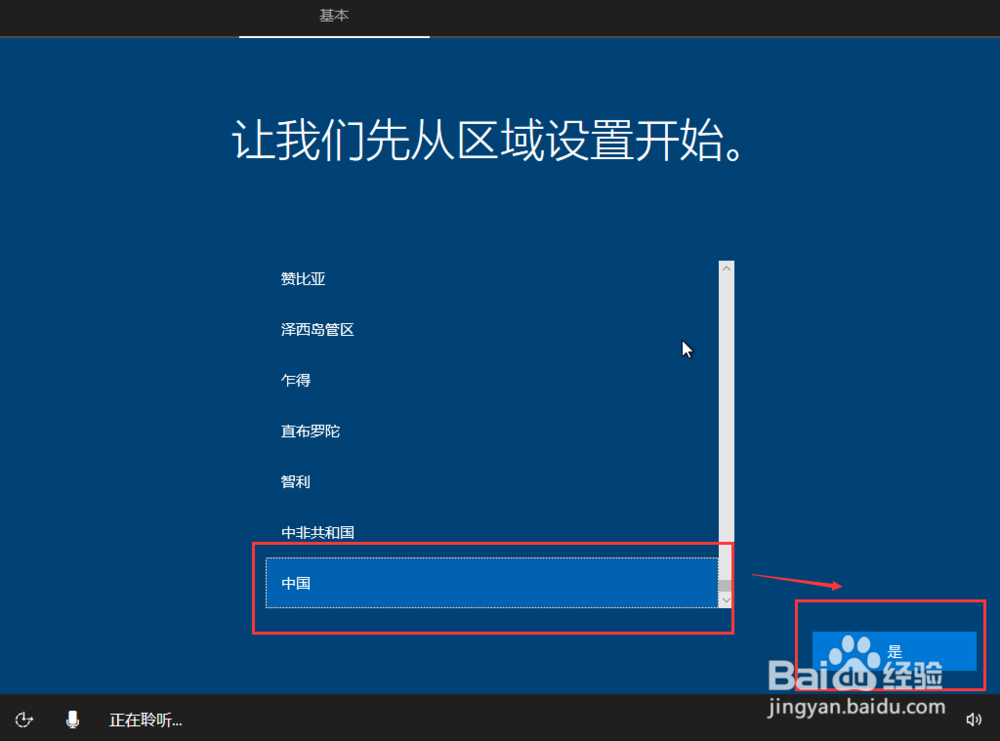
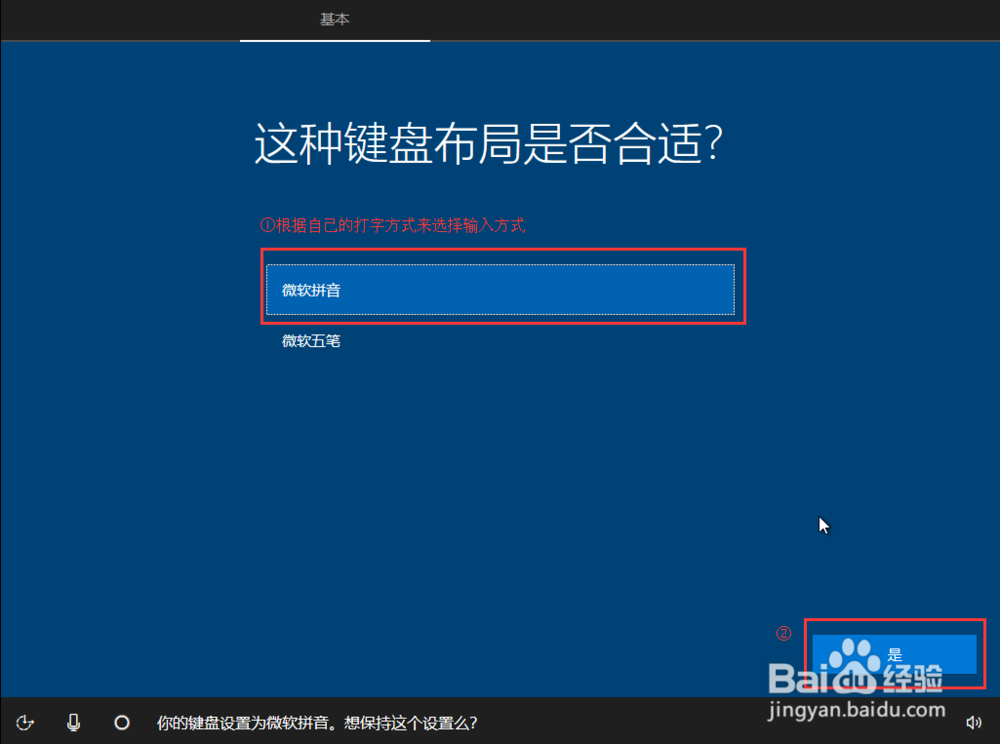
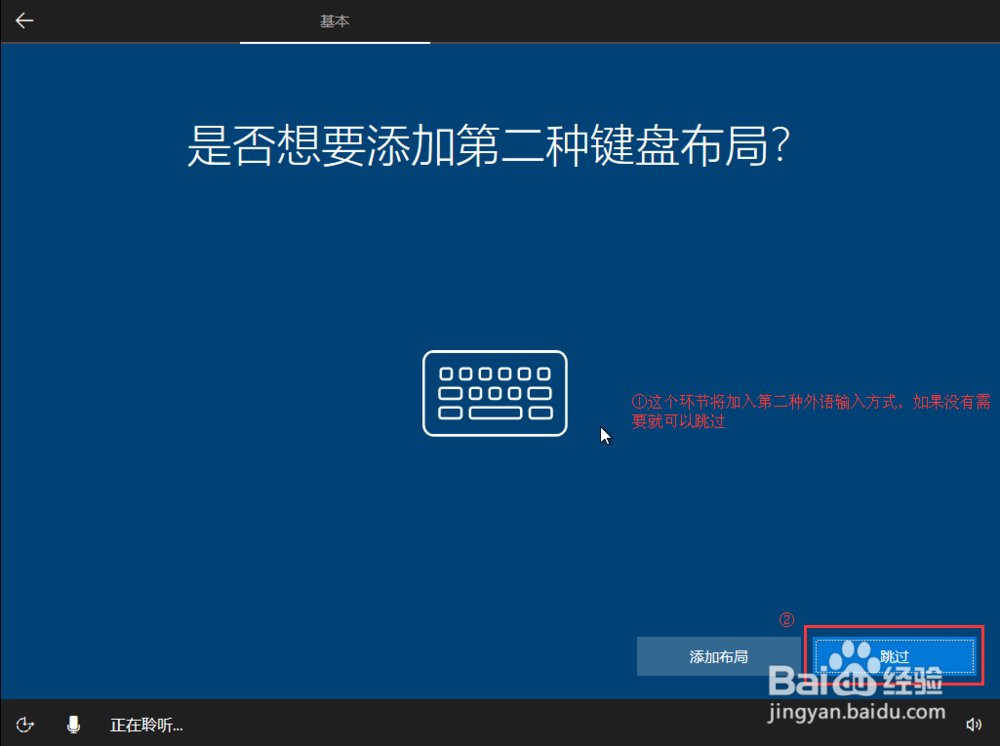
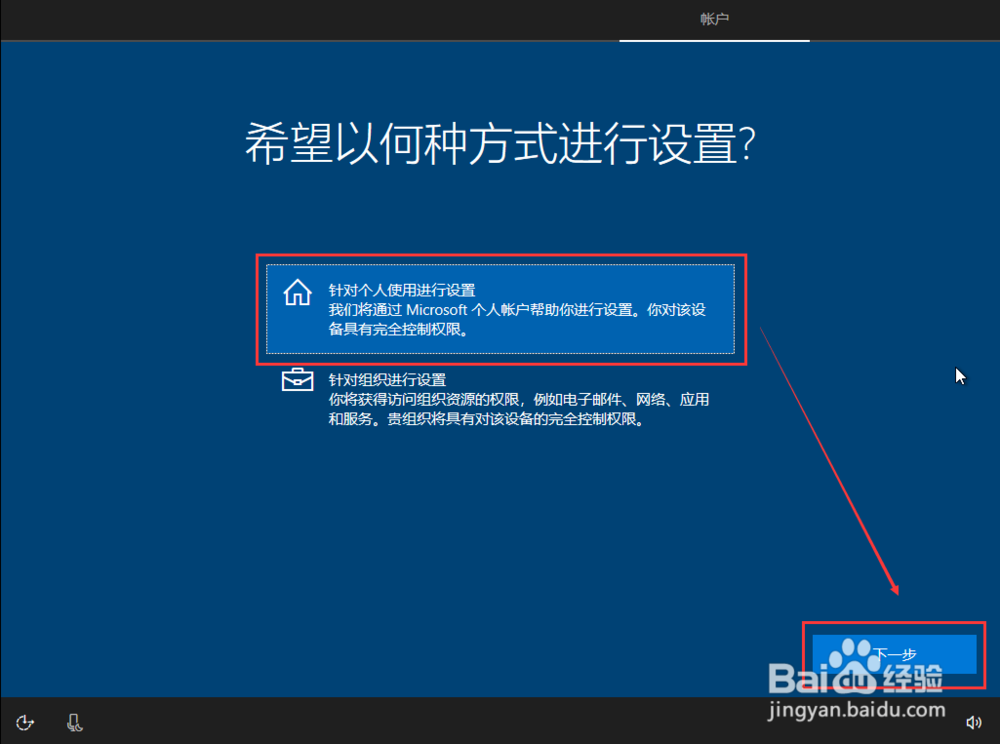
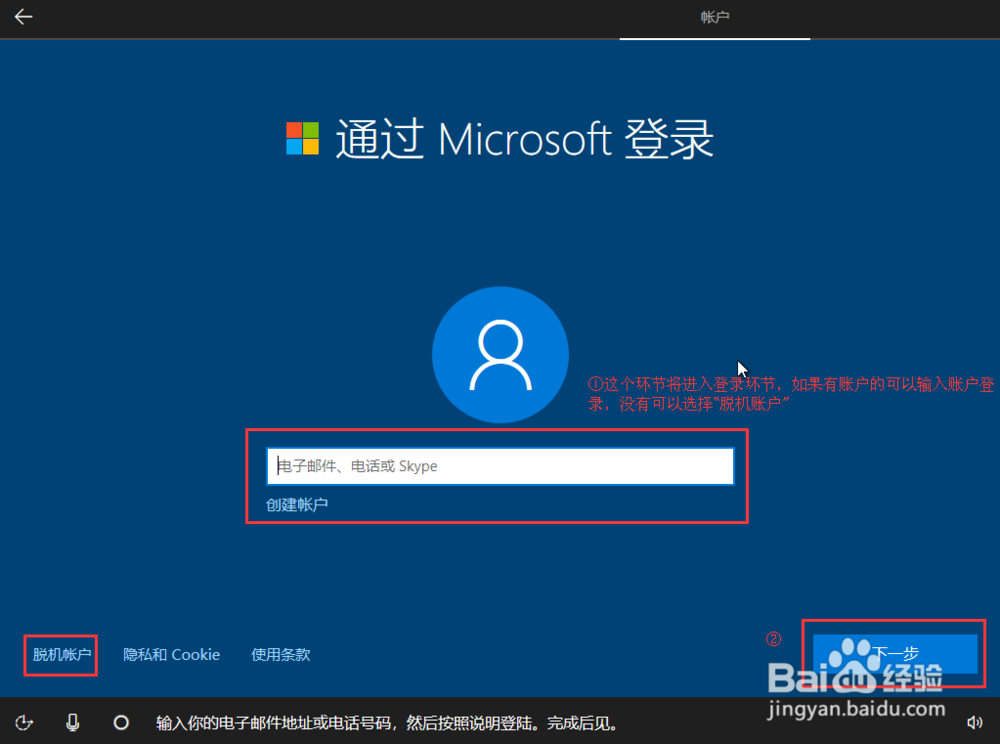
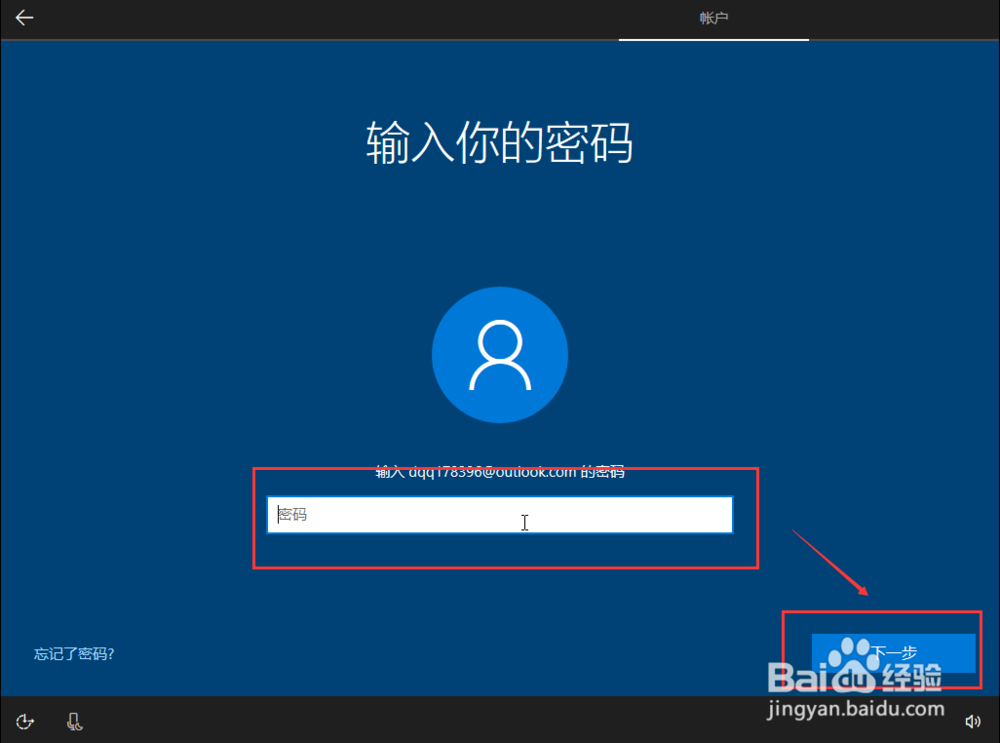
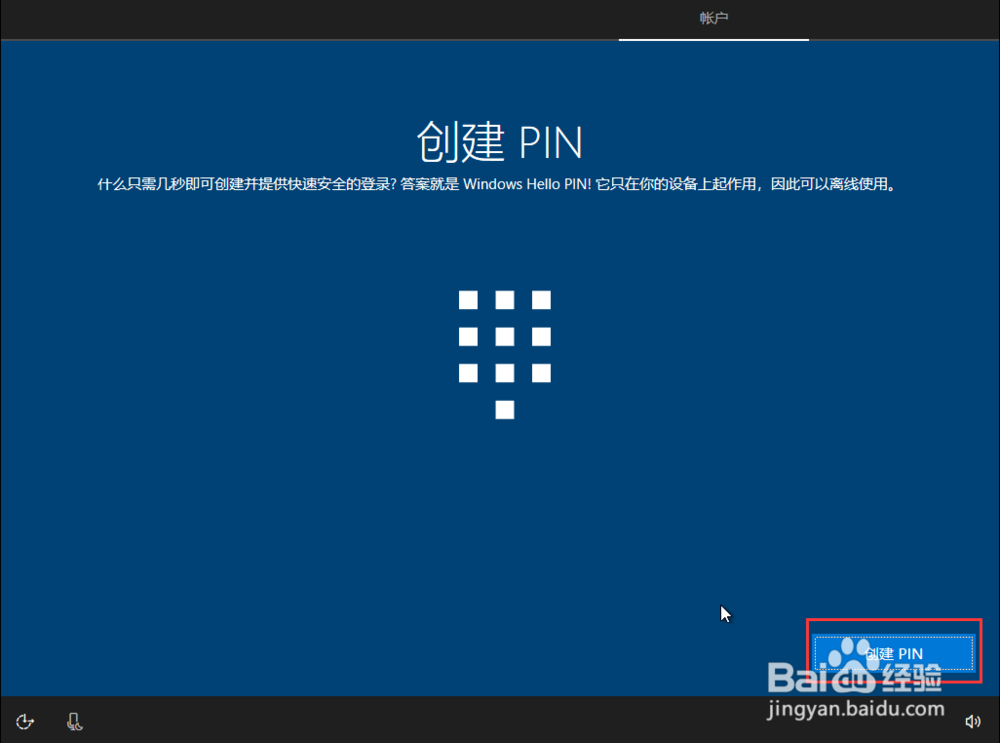
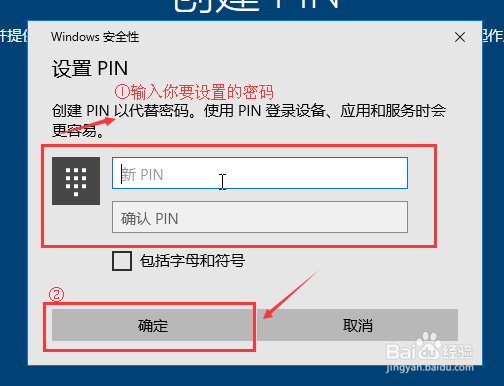
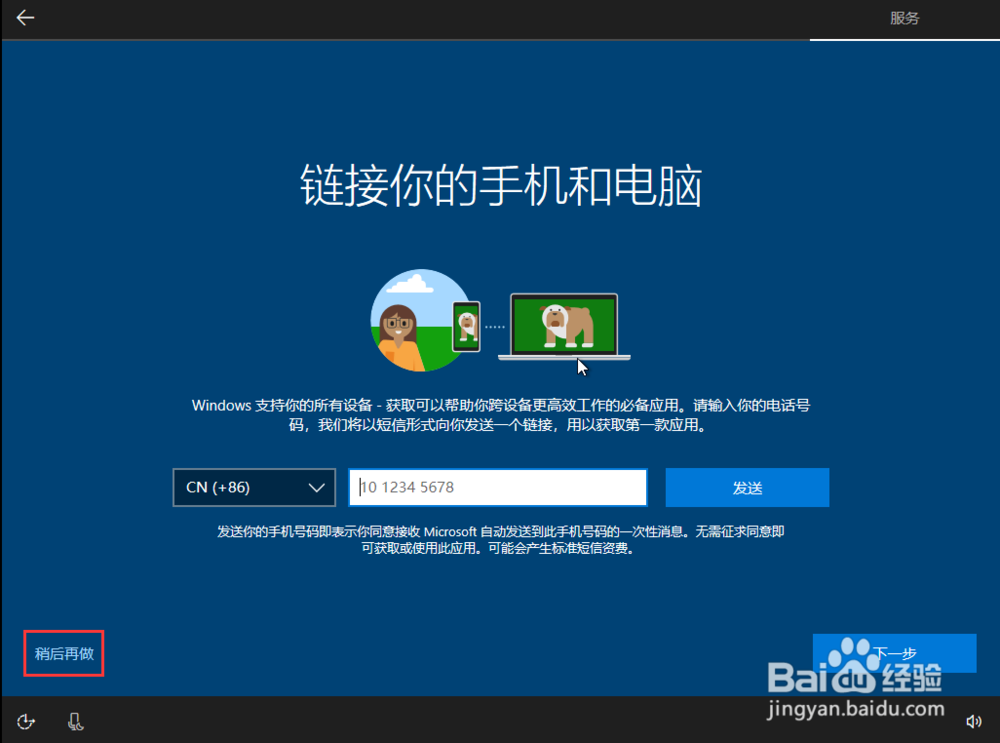
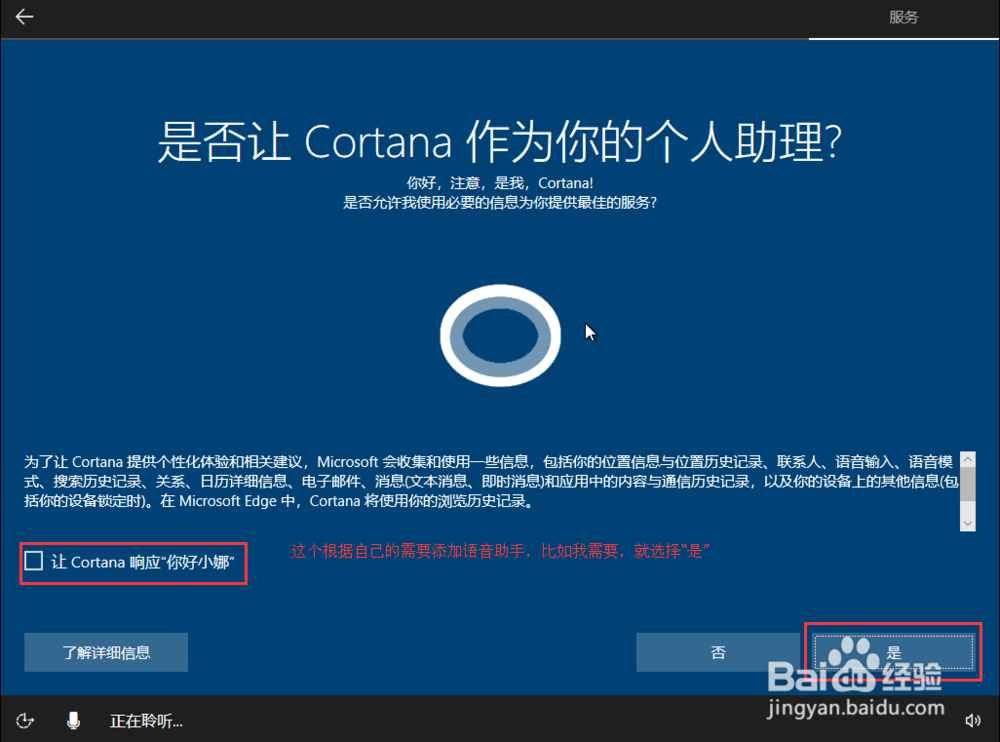
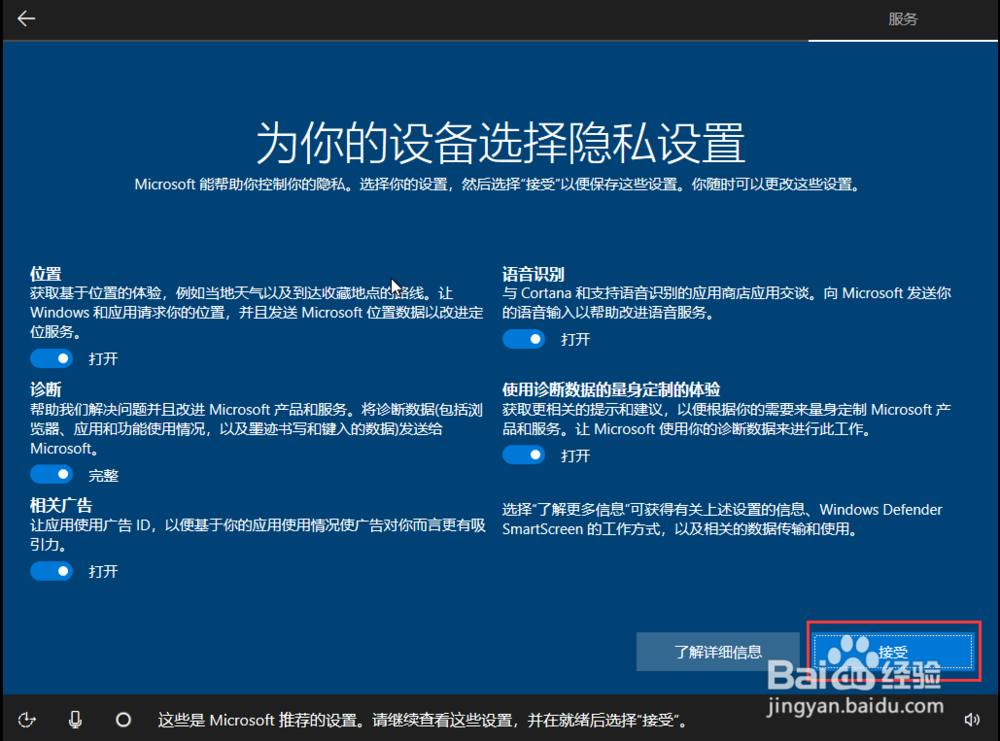
6、接下来进入设置模式,跟着图片顺序走即可。

怎样安装Windows 10超纯净系统怎样安装Windows 10超纯净系统怎样安装Windows 10超纯净系统怎样安装Windows 10超纯净系统怎样安装Windows 10超纯净系统怎样安装Windows 10超纯净系统怎样安装Windows 10超纯净系统怎样安装Windows 10超纯净系统怎样安装Windows 10超纯净系统怎样安装Windows 10超纯净系统怎样安装Windows 10超纯净系统怎样安装Windows 10超纯净系统怎样安装Windows 10超纯净系统怎样安装Windows 10超纯净系统

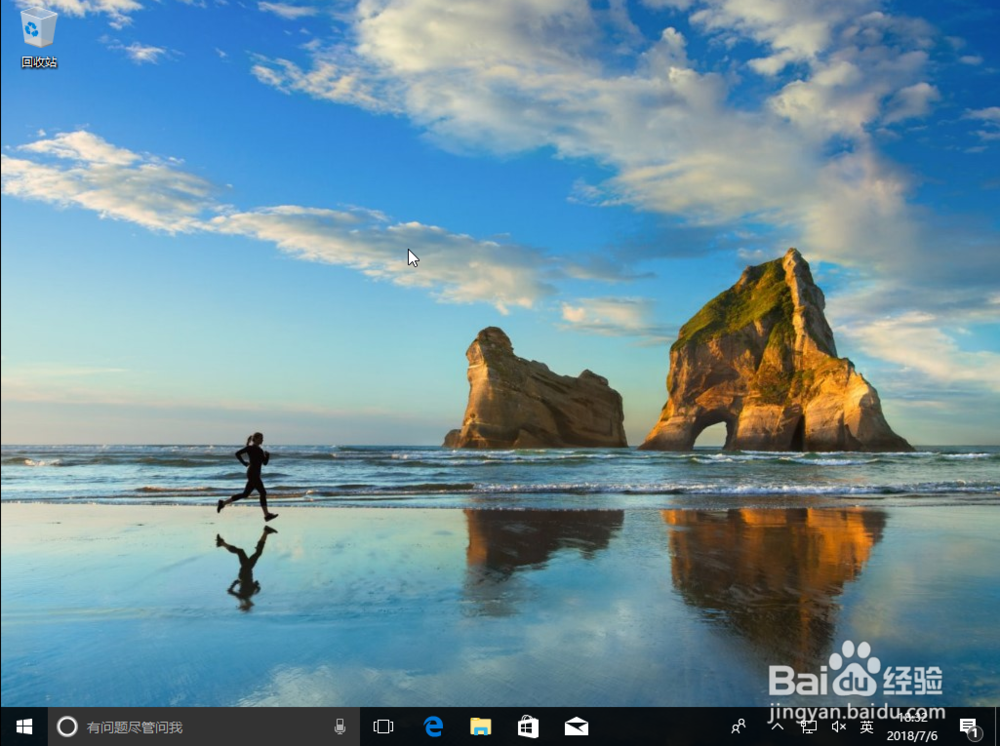
7、接下来纯净Windows 10系统安装就完成了,大功告成!
怎样安装Windows 10超纯净系统

准备激活系统

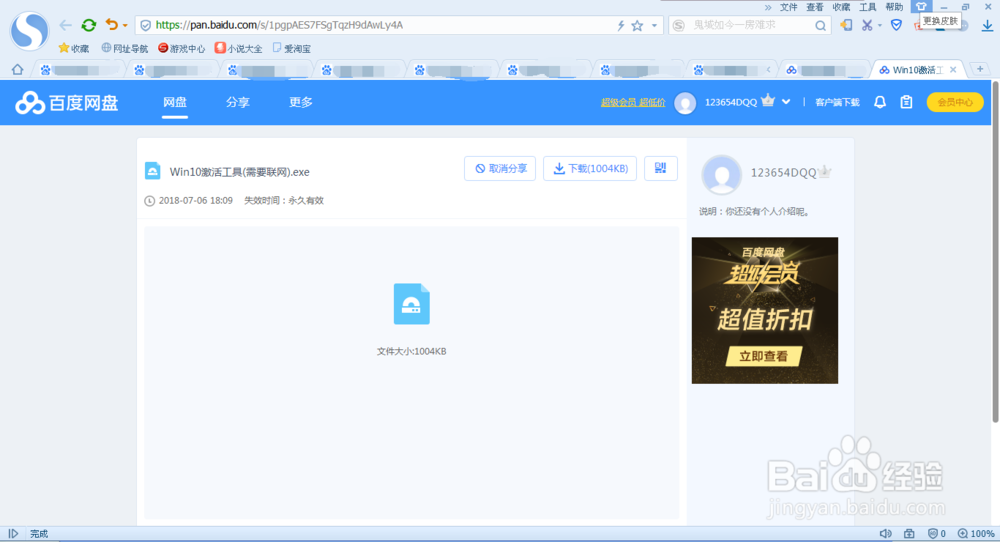
1、打开浏览器,下载Windows 10激活皤材装肢工具。链接:https://pan.baidu.com/s/1pgpAES7FSgTqzH9dAwLy4A 密码:9nq6
怎样安装Windows 10超纯净系统

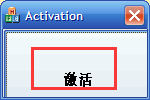
2、下载完毕,开始激活系统。

怎样安装Windows 10超纯净系统

3、接下来安装备份好的驱动文件,如果仍然产生驱动文件安装失败等问题,可直接在线安装驱动。

4、至此系统就安装完毕了,需要安装软件则在浏览器搜索安装即可!

© 2026 一点知道
信息来自网络 所有数据仅供参考
有疑问请联系站长 site.kefu@gmail.com