网站首页 美食营养 游戏数码 手工爱好 生活家居 健康养生 运动户外 职场理财 情感交际 母婴教育 生活知识 知识问答

photoshop中使用模糊和锐化工具并设置相关属性

时间:2024-11-25 19:15:08

1、百需要一幅从百度图片下载的图像文件拖动到photoshop界面

photoshop中使用模糊和锐化工具并设置相关属性

2、长按工具栏此按钮

photoshop中使用模糊和锐化工具并设置相关属性

3、在谈粗的菜单中点击模糊工具

photoshop中使用模糊和锐化工具并设置相关属性

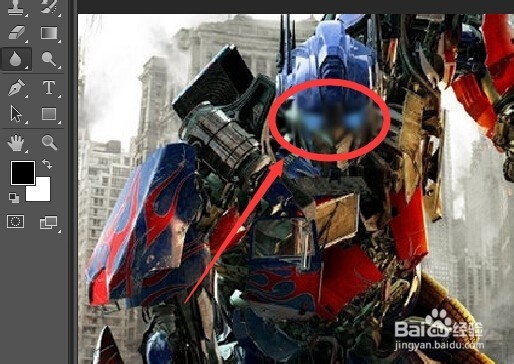
4、拖动鼠标在擎天柱的眼睛部位来回拖动后 眼睛部位变模糊了

photoshop中使用模糊和锐化工具并设置相关属性

5、同样的方法选择锐化工具

photoshop中使用模糊和锐化工具并设置相关属性

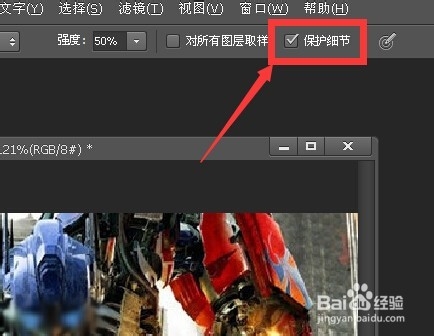
6、在使用锐化工具时要勾选保护细节 这样可以防止出现彩色花点

photoshop中使用模糊和锐化工具并设置相关属性

7、在擎天柱的眼睛部位拖动锐化工具 看看眼睛部位已经变的特别锐利了

photoshop中使用模糊和锐化工具并设置相关属性

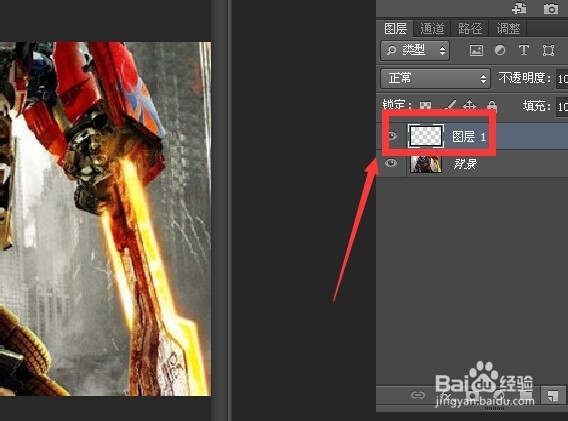
8、新建一个图层 在该图层上无法使用模糊和锐化工具

photoshop中使用模糊和锐化工具并设置相关属性

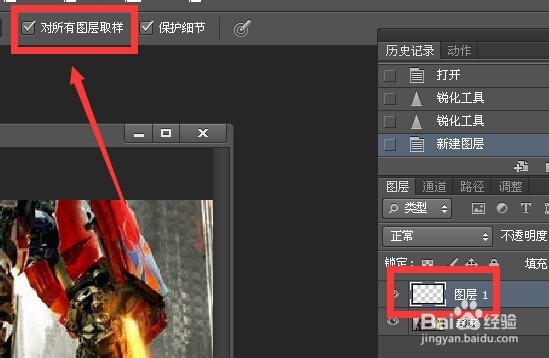
9、当勾选对所有图层取样时候 就可以在新图层上应用模糊和锐化工具

photoshop中使用模糊和锐化工具并设置相关属性

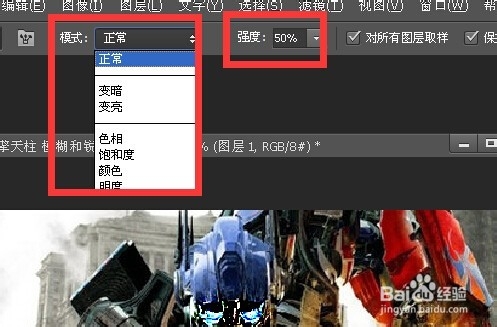
10、这两个选项中的模式可以增加在模糊和锐化时的其他效果 强度的作用是每一次拖动所能达到的效果的强弱程度
photoshop中使用模糊和锐化工具并设置相关属性
© 2026 一点知道
信息来自网络 所有数据仅供参考
有疑问请联系站长 site.kefu@gmail.com