网站首页 美食营养 游戏数码 手工爱好 生活家居 健康养生 运动户外 职场理财 情感交际 母婴教育 生活知识 知识问答

Win7电脑怎么添加使用局域网内共享的打印机

时间:2024-10-15 10:38:24

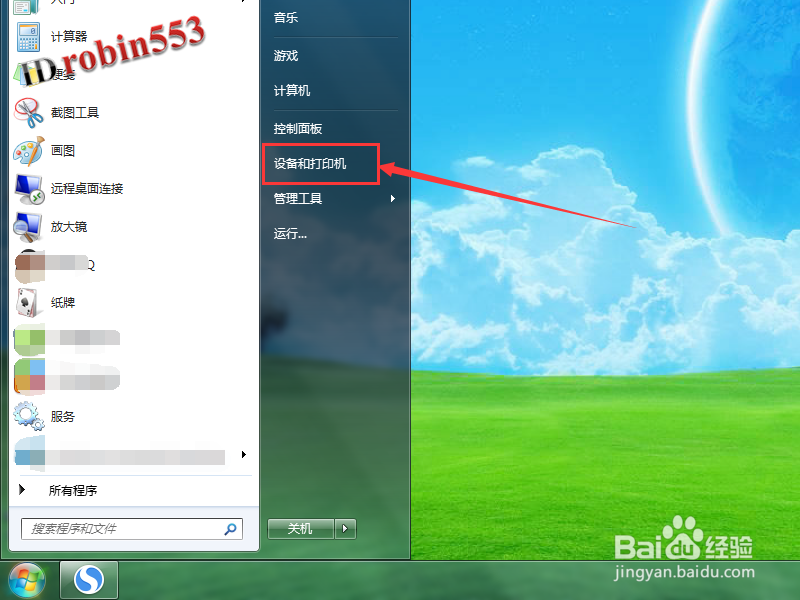
1、点击桌面左下角的Win图标,然后选择“设备和打印机”选项。
Win7电脑怎么添加使用局域网内共享的打印机

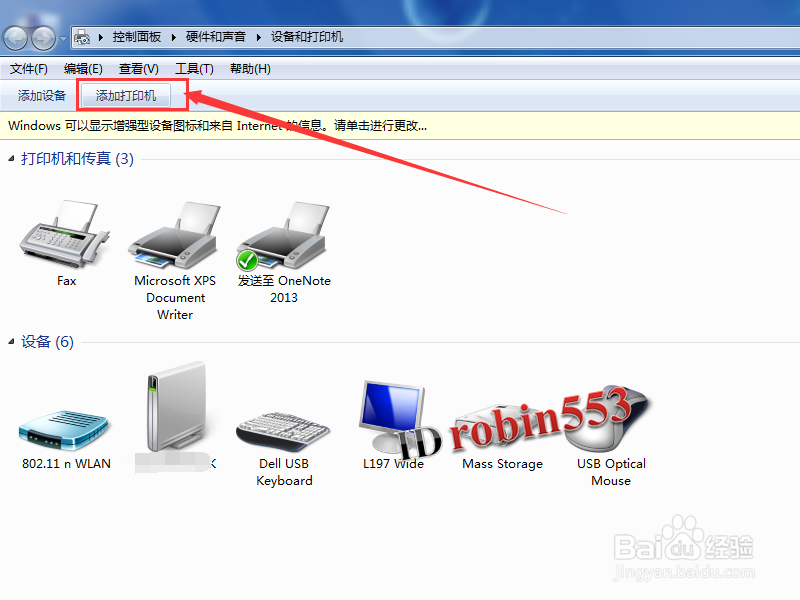
2、进入设备和打印机列表窗口后,点击窗口上方的“添加打印机”选项。

Win7电脑怎么添加使用局域网内共享的打印机

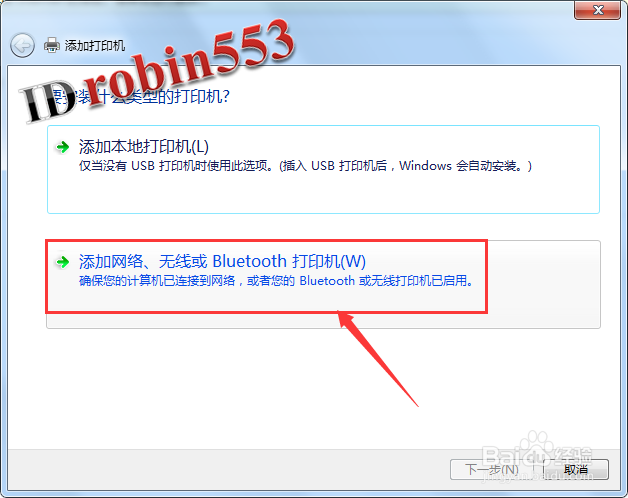
3、接下来选择“添加网络、无线或Bluetooth打印机”选项。

Win7电脑怎么添加使用局域网内共享的打印机

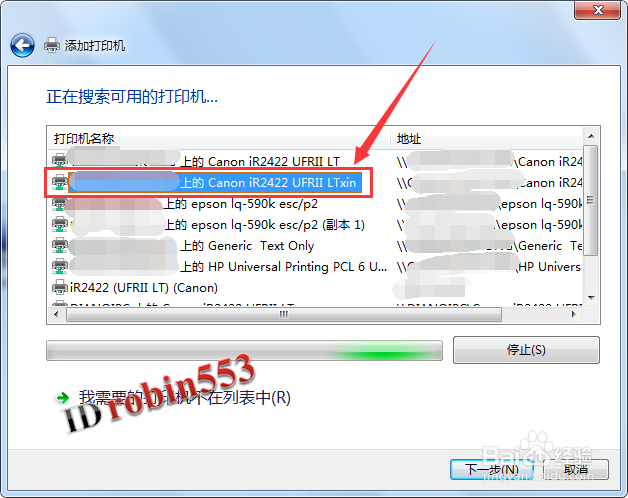
4、接下来系统会自动搜索局域网内打印机,搜索完成后,选中相应的打印机,然后点击“下一步”。
Win7电脑怎么添加使用局域网内共享的打印机

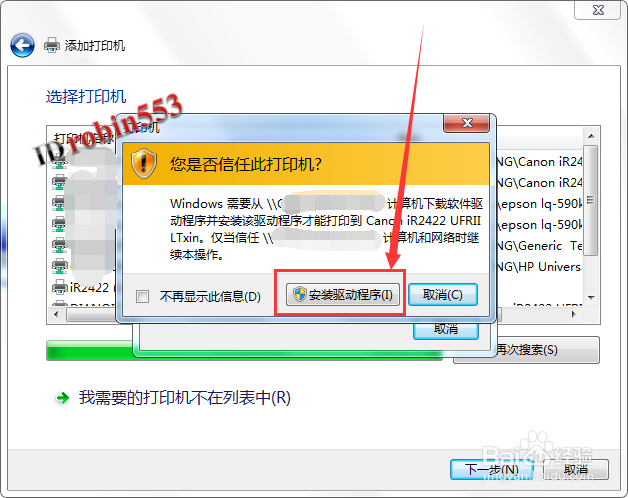
5、接下来会弹出一个提示你是否信任该打印机的对话框,点击“安装驱动程序”按钮。
Win7电脑怎么添加使用局域网内共享的打印机

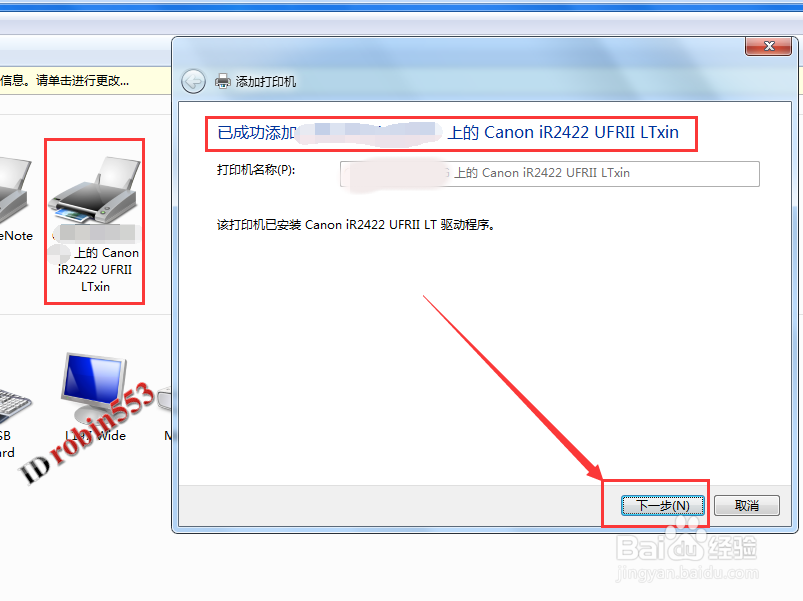
6、接下来就会显示打印机添加成功的提示,点击“下一步”按钮。

Win7电脑怎么添加使用局域网内共享的打印机

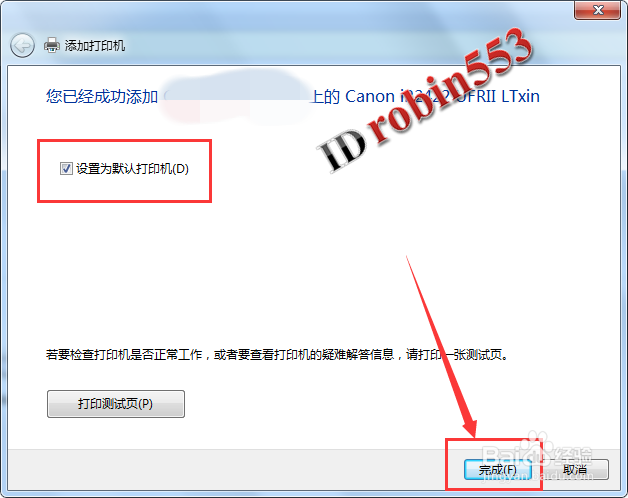
7、接下来的页面中,如果需要将该打印机设置为默认龅歧仲半打印机,则勾选“设置为默认打印机”选项。然后点击“完成”按钮。

Win7电脑怎么添加使用局域网内共享的打印机

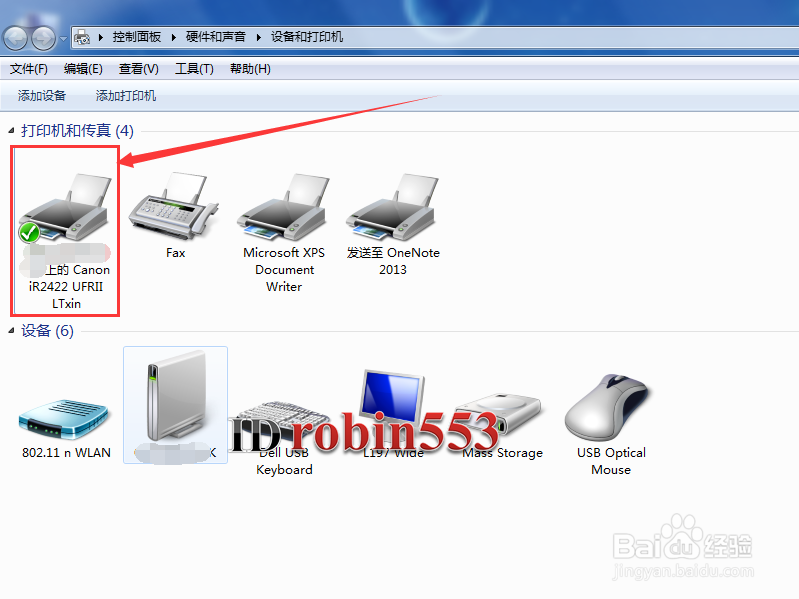
8、回到打印机列表窗口,就能看到刚才添加的打印机已经在列表里了。

Win7电脑怎么添加使用局域网内共享的打印机
© 2026 一点知道
信息来自网络 所有数据仅供参考
有疑问请联系站长 site.kefu@gmail.com