网站首页 美食营养 游戏数码 手工爱好 生活家居 健康养生 运动户外 职场理财 情感交际 母婴教育 生活知识 知识问答

Photoshop基础魔棒工具抠图教程

时间:2024-11-16 13:16:37

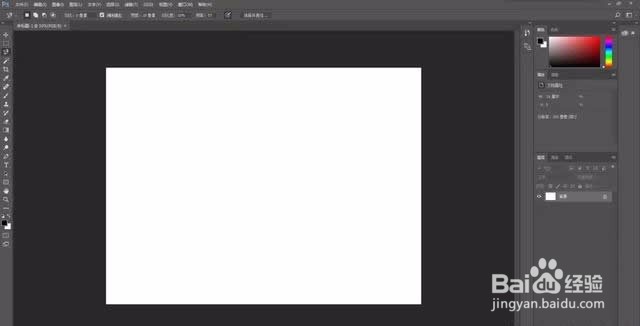
1、首先打开photoshop的界面。

Photoshop基础魔棒工具抠图教程

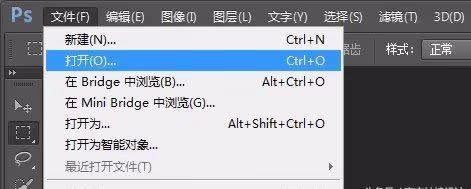
2、点击左上角的文件,打开菜单,将你要操作的素材图片载入到界面。

Photoshop基础魔棒工具抠图教程

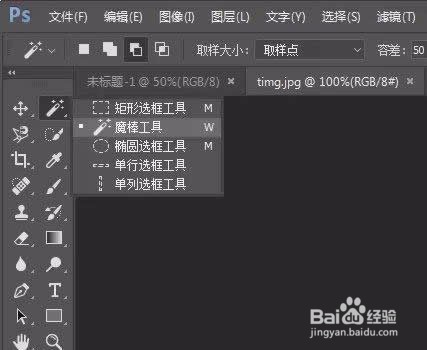
3、打开素材后, 点击软件左侧工具栏的魔术棒【快捷键W】

Photoshop基础魔棒工具抠图教程

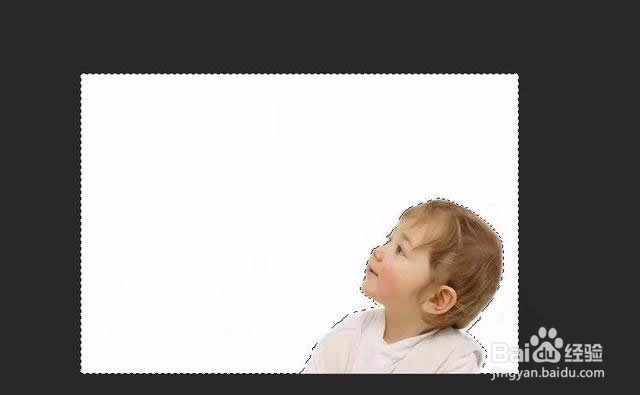
4、点击 人物素材的白色背景,魔棒可以自动选区所有的白色区域。

Photoshop基础魔棒工具抠图教程

5、如果对魔棒选区的区域不满意的话,可以调节魔棒工具的菜单栏调整选区。容差的取值范围是0-255,数值越大,魔棒所选的区域允许的色彩差异越大。

Photoshop基础魔棒工具抠图教程

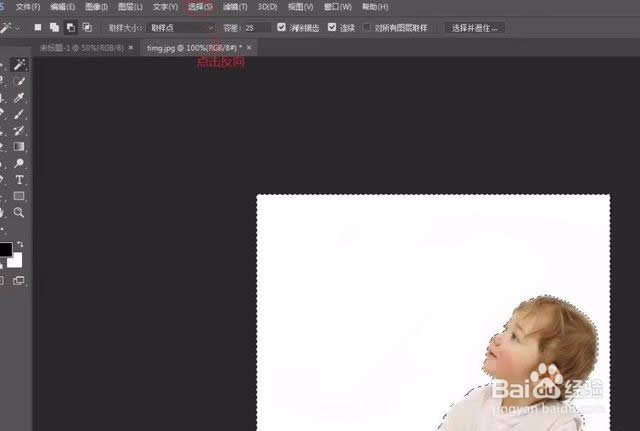
6、我们可以点开选择点击反选,也可以直接在选区点击鼠标右键选择反选。

Photoshop基础魔棒工具抠图教程

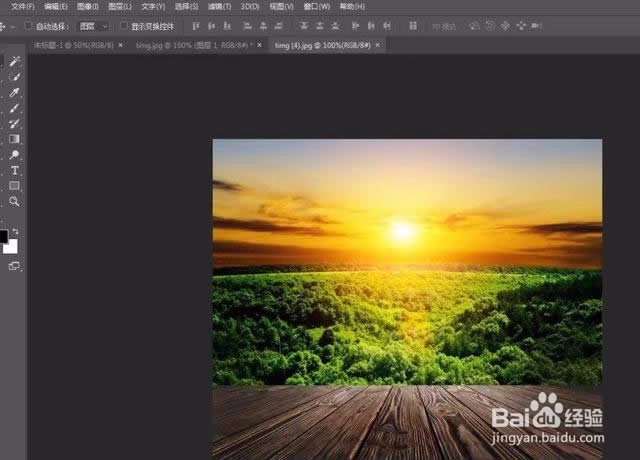
7、打开菜单,载入素材背景图。

Photoshop基础魔棒工具抠图教程

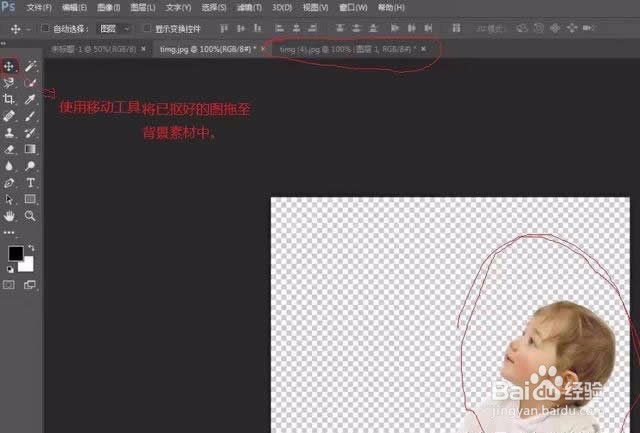
8、到人物素材的界面使用移动工具,将人物素材拖至背景素材中

Photoshop基础魔棒工具抠图教程

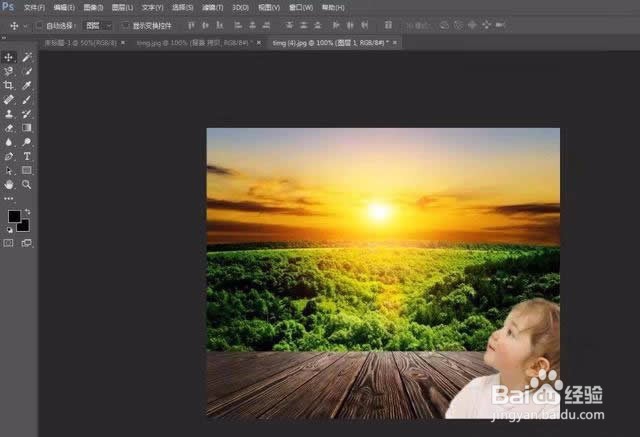
9、点击编辑-自由变换功能,改变人物素材大小以适应背景图案。按住shift键可以等比例控制人物素材的缩放,不会产生图像变形。

Photoshop基础魔棒工具抠图教程

10、将人物素材拖至相应的位置就完成啦。

Photoshop基础魔棒工具抠图教程
© 2026 一点知道
信息来自网络 所有数据仅供参考
有疑问请联系站长 site.kefu@gmail.com