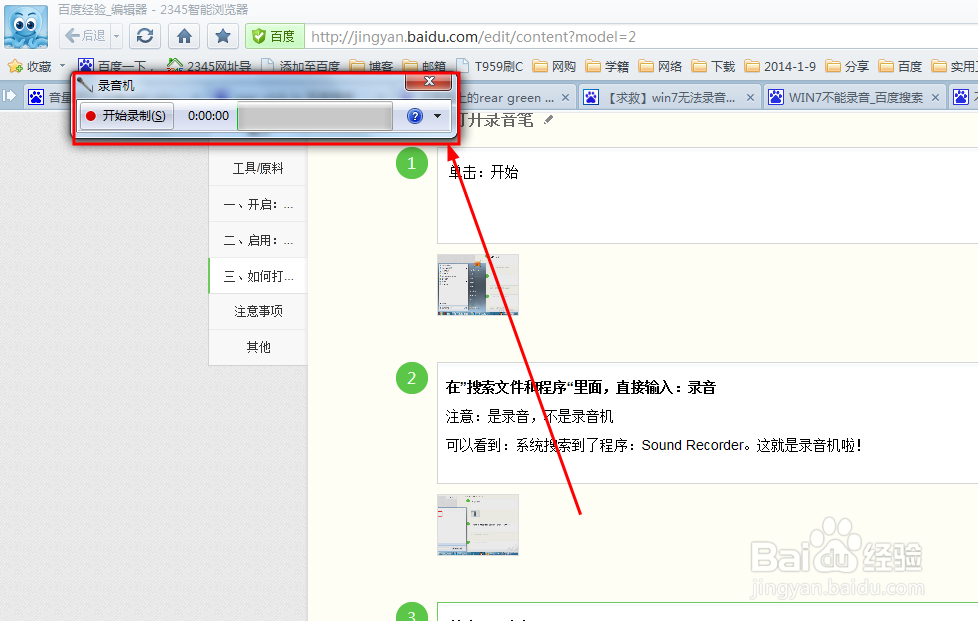
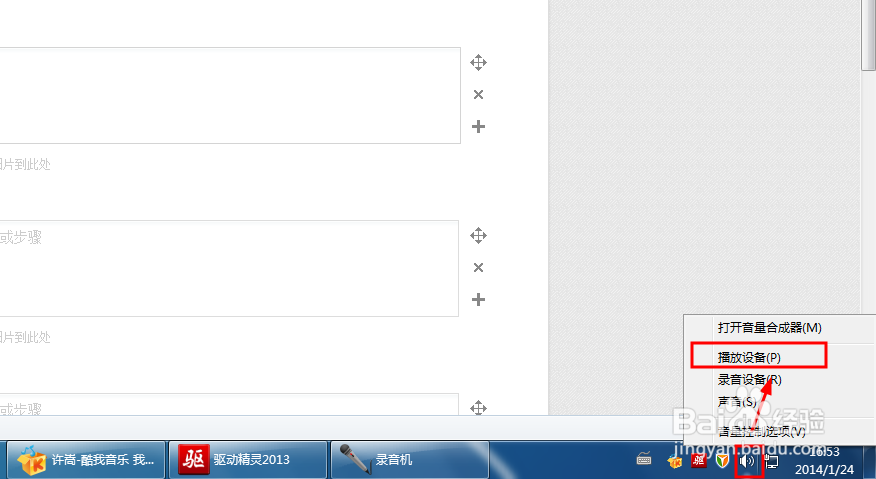
1、 单击桌面右下角的:小喇叭,再单击:播放设备
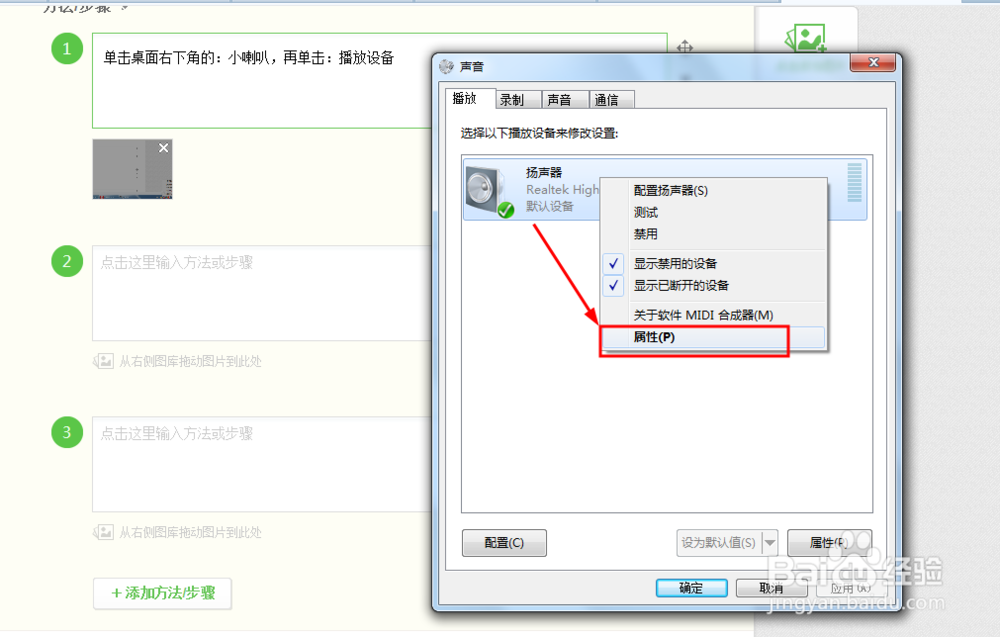
2、 右击:扬声器,再单击:属性
3、 单击:级别
切换到“级别”选项卡。可以看到:Rear Pink In 和Front Pink In都被静音。告诉你,这就是问题的关键所在。
因为:Rear Pink In表示后置麦克风输入,而Front Pink In表示前置麦克风输入。你想啊,这两项都静音了,还能录进去音吗??大喜吧???
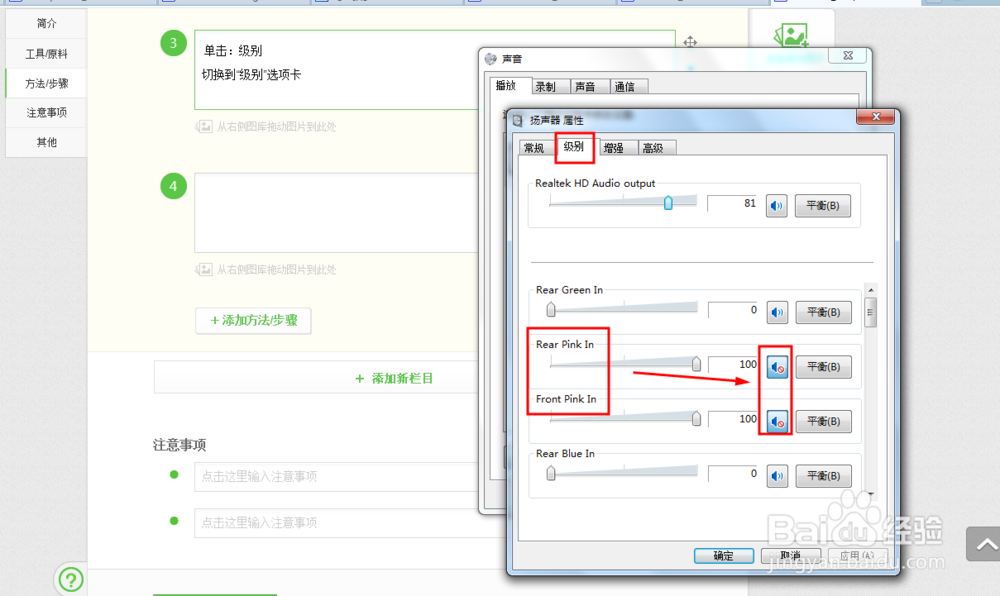
4、 分别单击下图的两个按钮,将静音取消
建议两个都打开,这样前后置都可以使用。
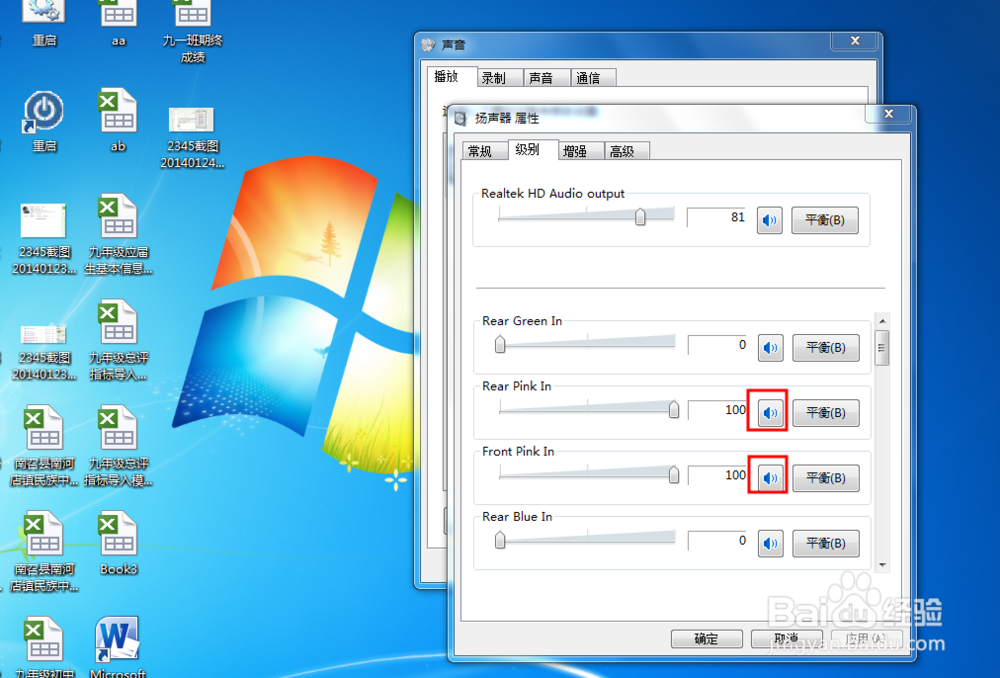
5、 单击:确定,退出此界面

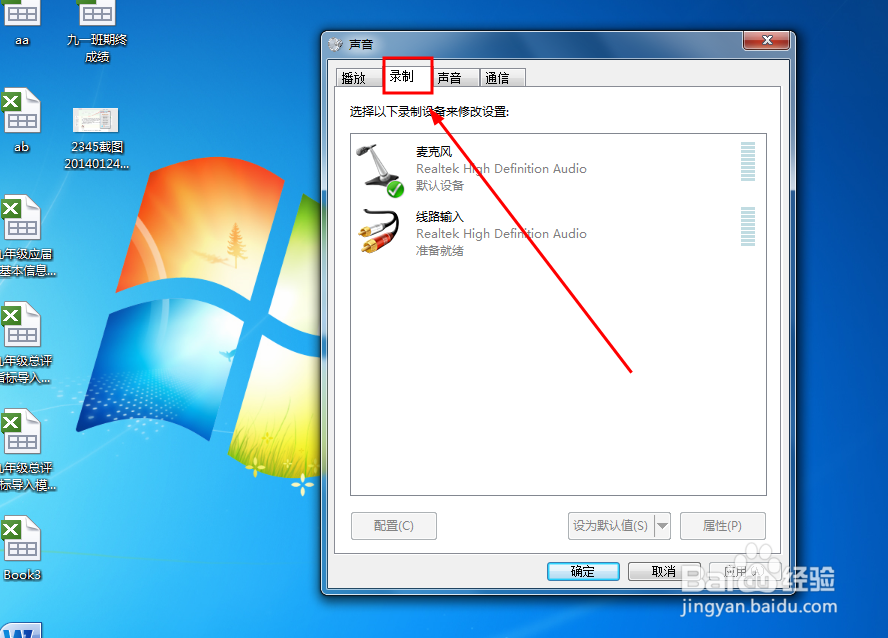
1、 单击:录制
切换到录制界面。看看有没有:立体声混音选项。
如果有,直接调到第3步
如果没有,看下一步(我的没有)
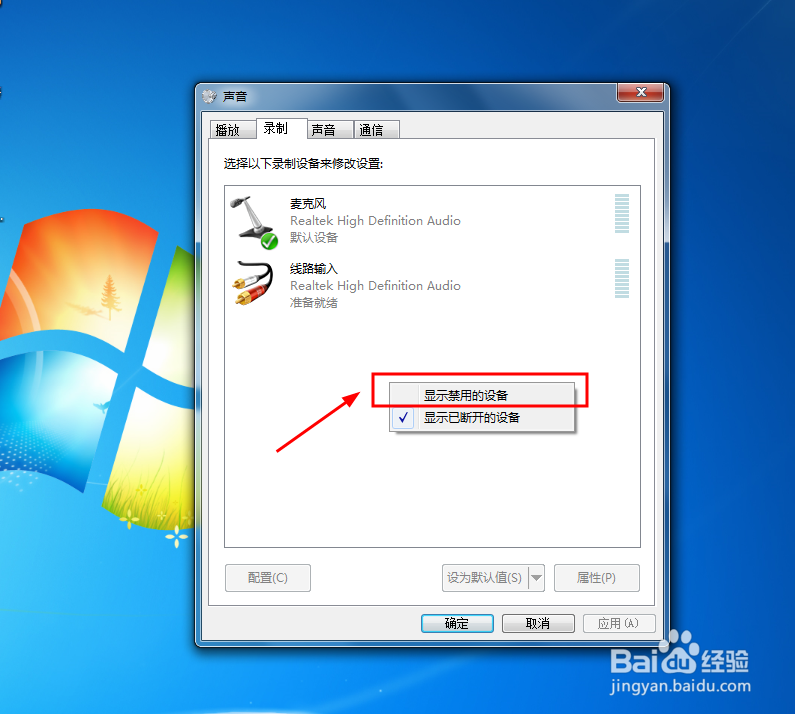
2、 在空白处右击,再单击:显示禁用的设备
附上效果图:立体声混音就这样被呼唤出来了
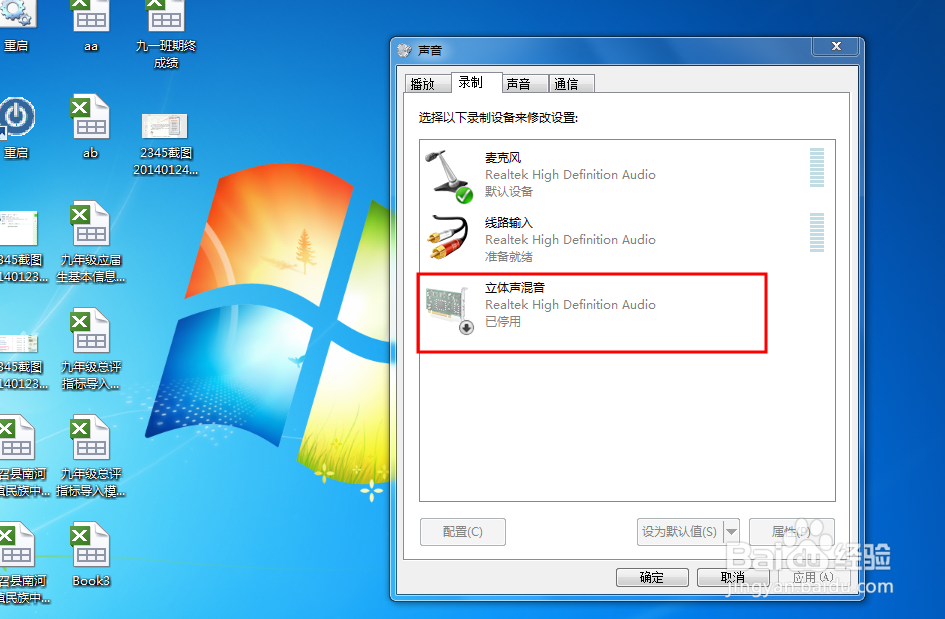
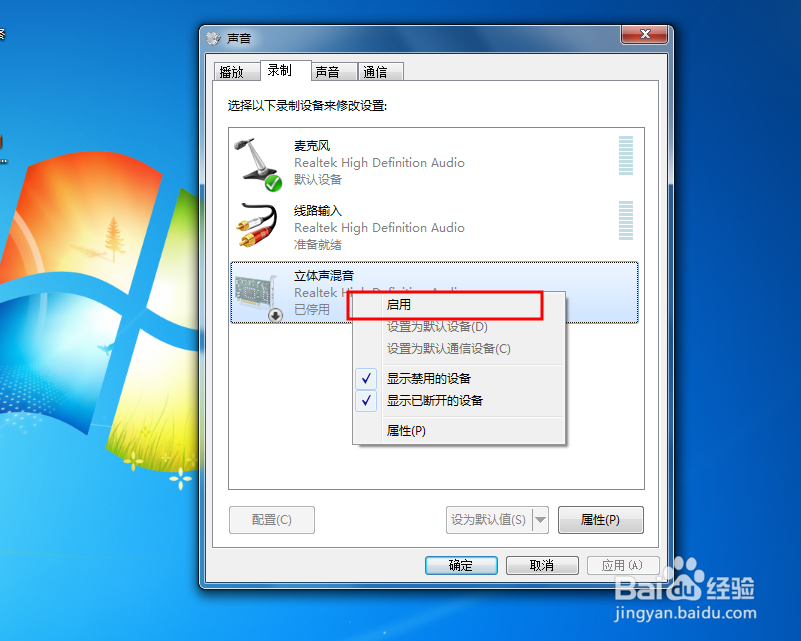
3、 在“立体声混音”上右击,再单击:启用
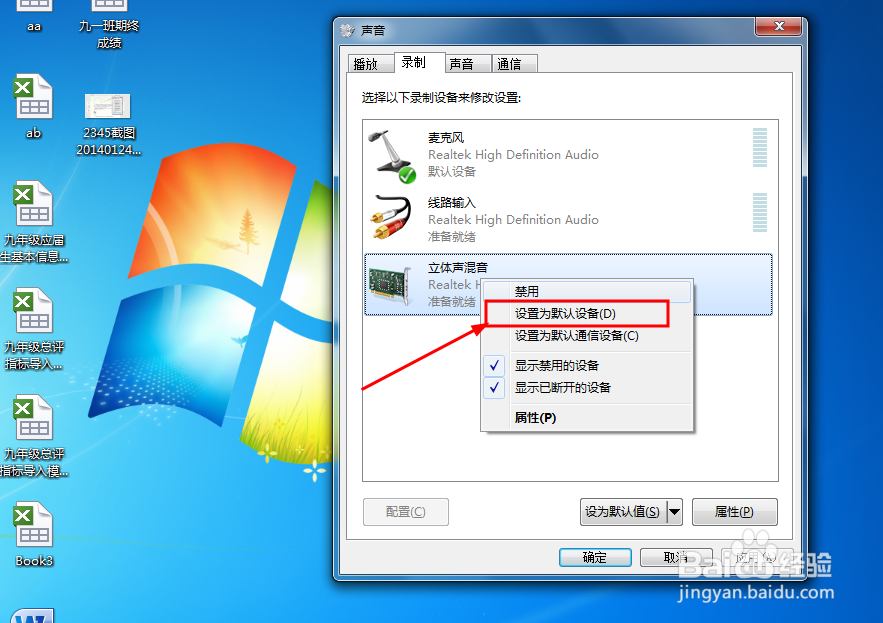
4、 再次在”立体声混音“上右击,选择:设置为默认设备
注意:不是选择”设置为默认通信设备“
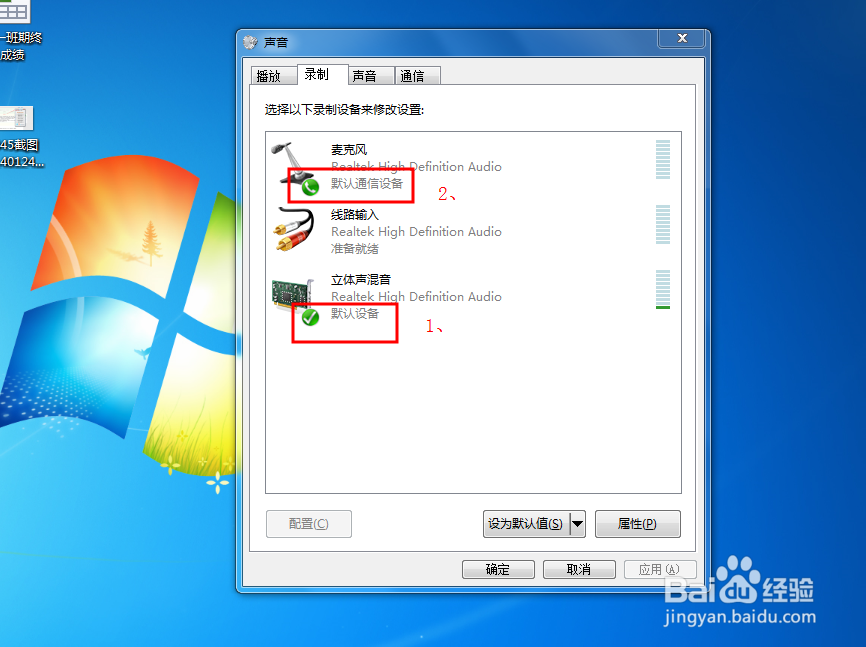
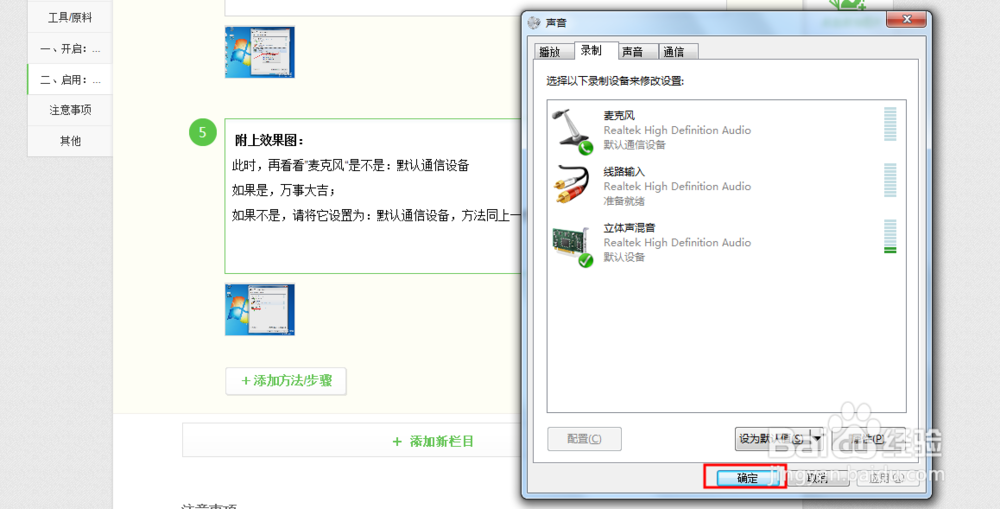
5、 附上效果图:
看到:立体声混音已是默认设备。此时,再看看”麦克风“是不是:默认通信设备
如果是,万事大吉;
如果不是,请将它设置为:默认通信设备,方法同上一步
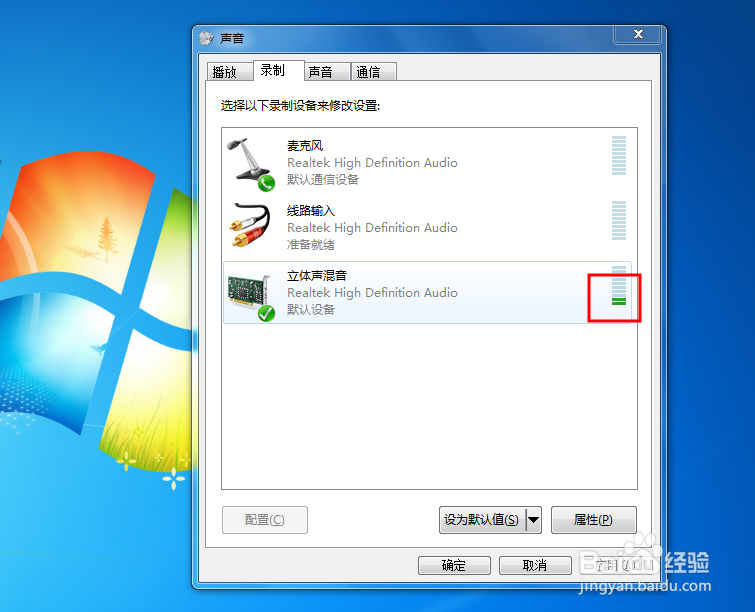
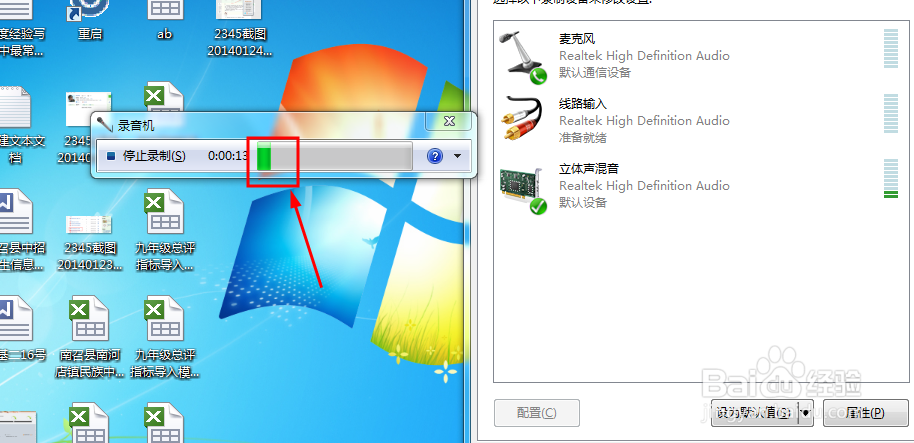
6、 此时,对着麦说话,可以看到:绿色小条在跳动
这说明:有声音信号输入啊!
7、 用录音笔录音时,同样可以看到:绿色小条在跳舞
至于如何打开:录音笔,请参照步骤三
8、 单击确定,退出吧!
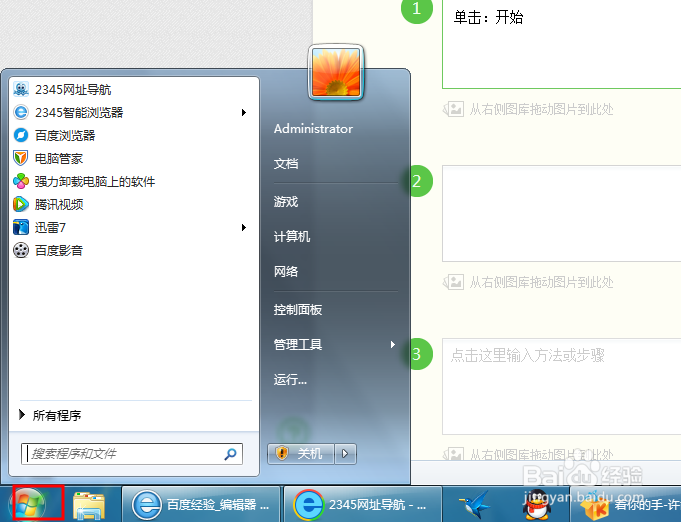
1、 单击:开始
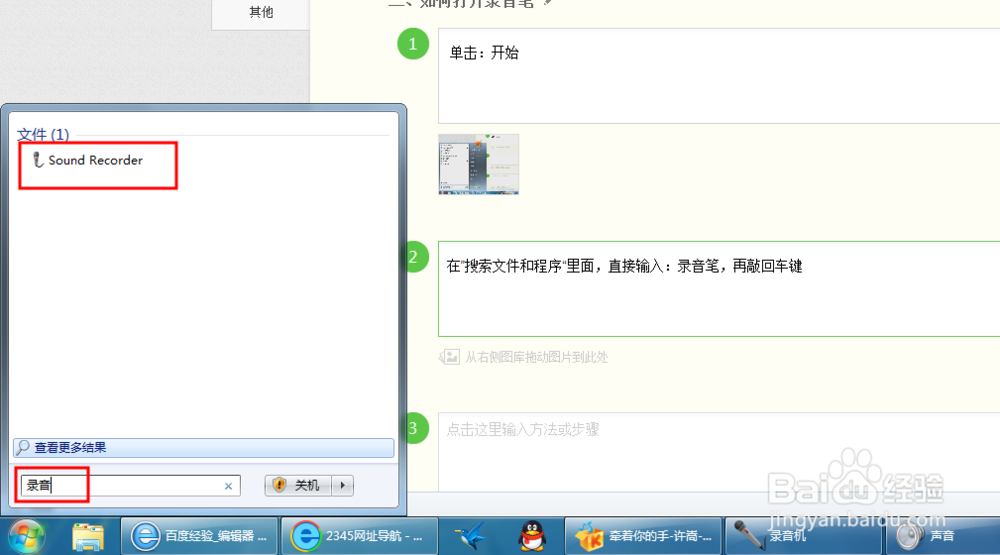
2、在”搜索文件和程序“里面,直接输入:录音
注意:是录音,不是录音机
可以看到:系统搜索到了程序:Sound Recorder。这就是录音机啦!
3、 单击:录音机
就可以打开录音机程序了,尽情的录音测试吧!