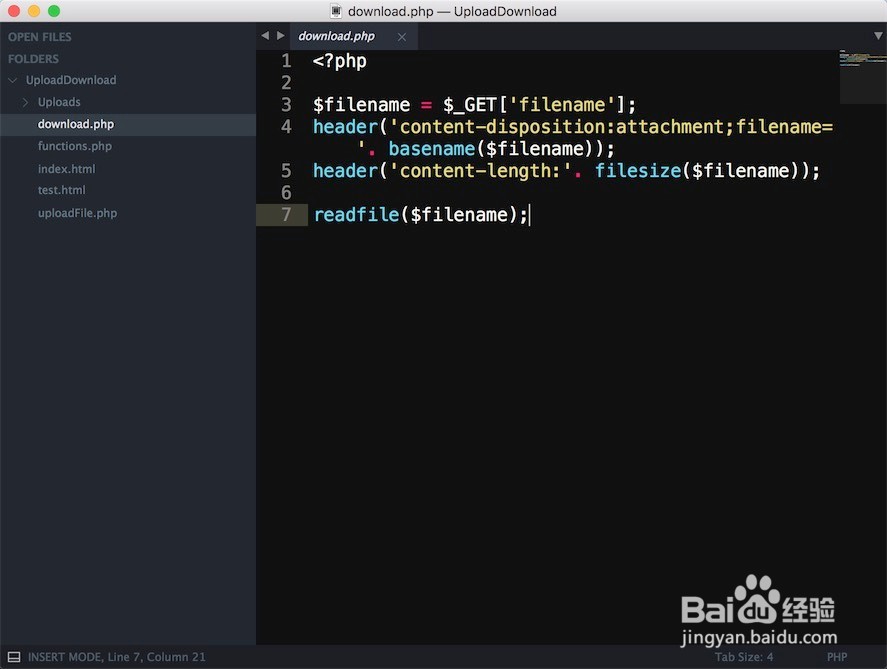
1、我们在Mac中找到Sublime Text 3这款软件,然后点击“Launchpad”中的菜单栏的“Sublime Text 3”来打开软件,如下图
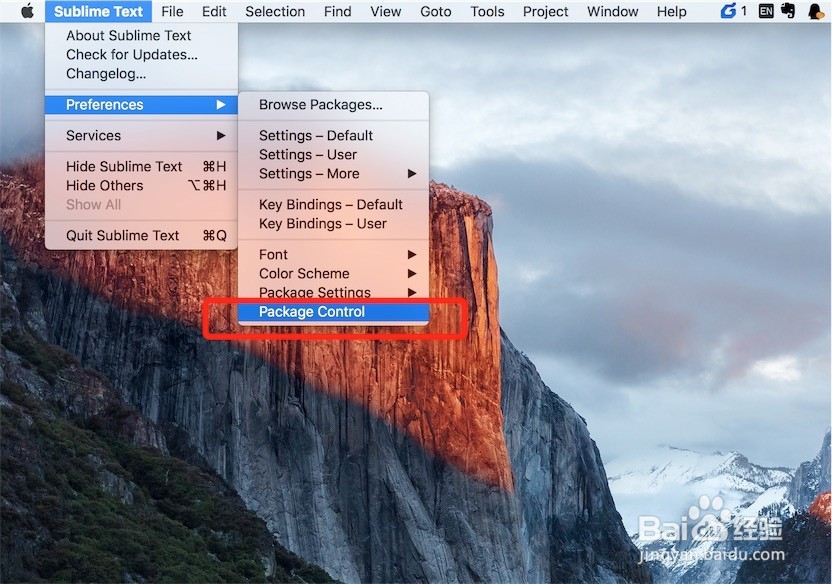
2、打开了Sublime Text 3之后,我们点击“Sublime Text”->“Prefenrences”->“Package Control”,如下图所示
3、点击“Package Control”,或者直接通过command+shif+p直接打开“Package Control”,如下图所示
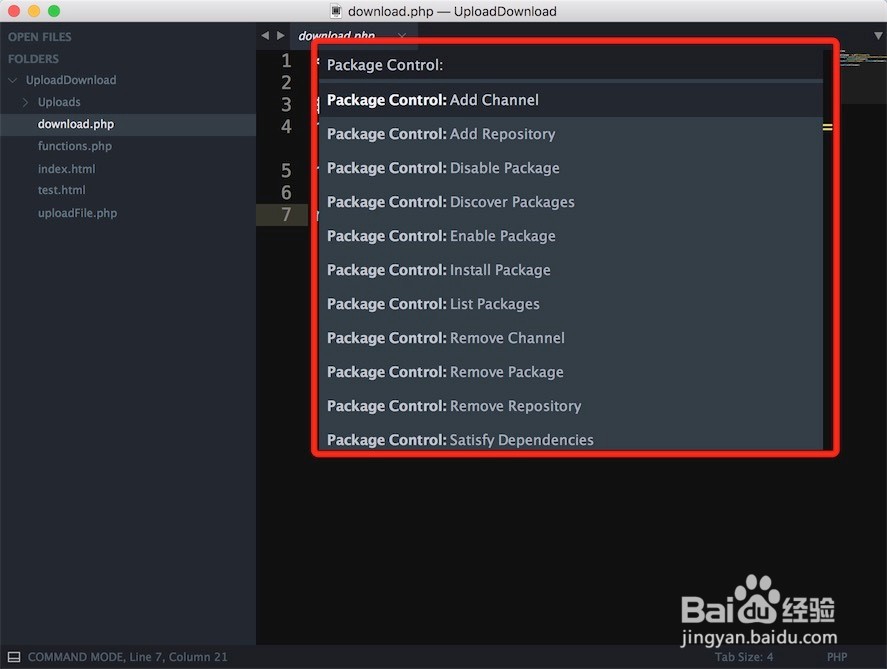
4、我们在输入框中输入“remove package”命令,然后回车,就进入了选择插件删除的菜单列表,如下图
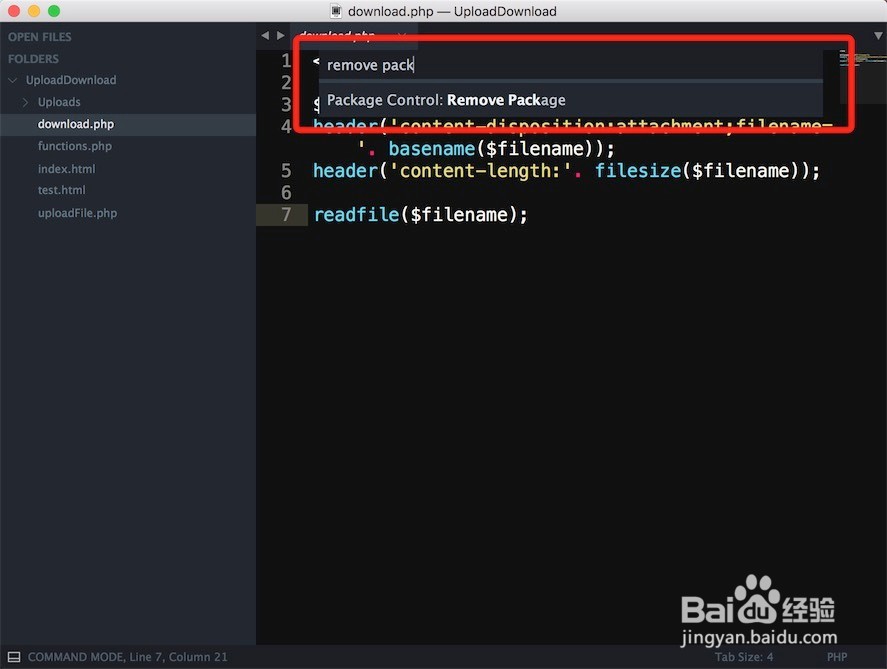
5、在插件菜单列表中搜索需要删除的插件名称,然后回车就会开始删除插件了,不过一次只能删除一个插件,如果删除完一个插件还想再删除,则重复1-5步骤
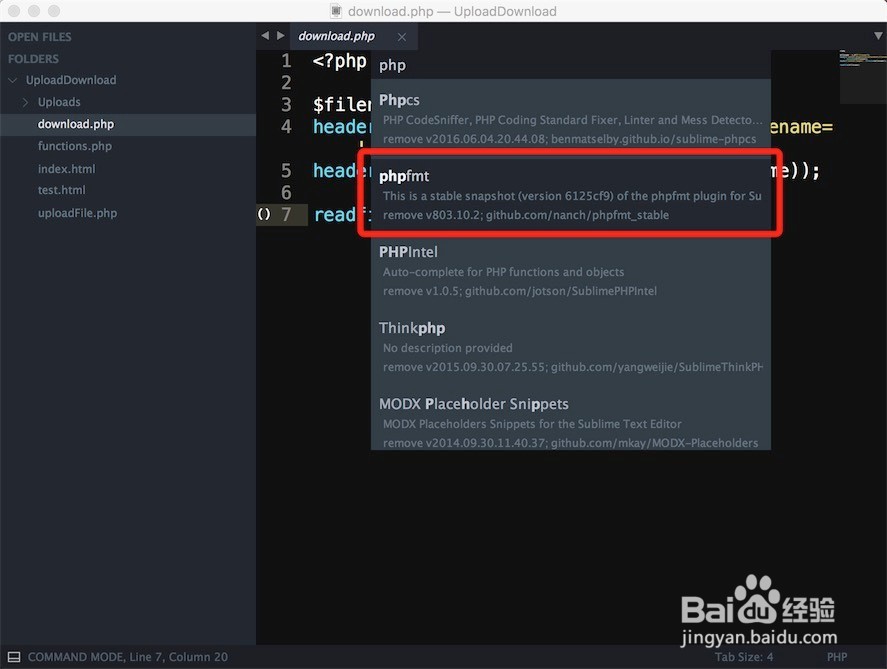
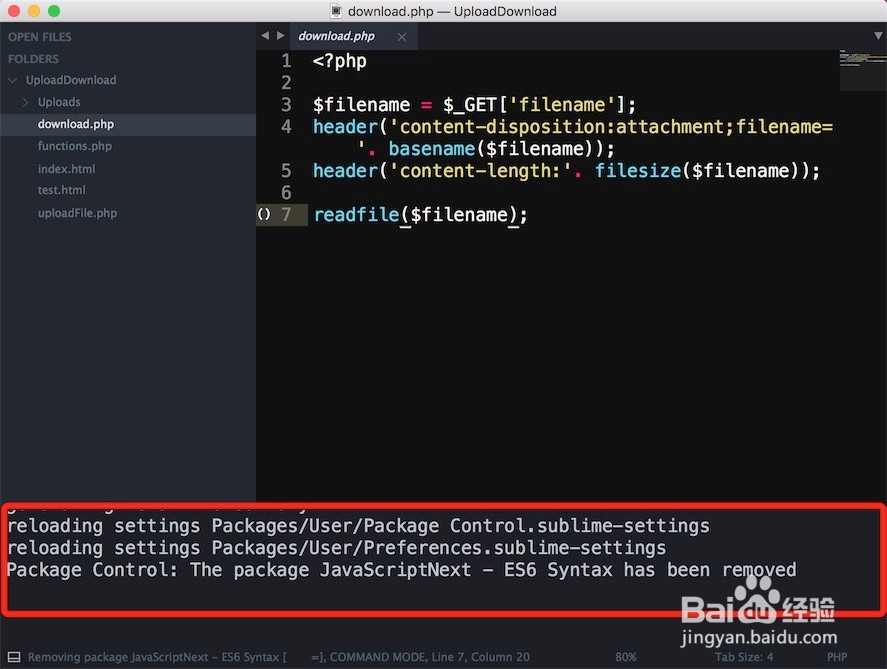
6、比如我们删除某个插件,我们可以通过ctrl+~来打印底部的console台,来看看执行了哪些操作,如下图所示,显示插件已成功移除,表明已经成功了,最后我们再重新打开软件即可!